Excelで計算結果の「0」が大量に表示され、表が見づらくなっていませんか。売上管理表や集計表、予算実績表などでは、ゼロ値を非表示にするだけで数字の並びがすっきりし、必要な情報を把握しやすくなります。
Excelで0を表示しない方法は、シート全体の設定を変更する方法、特定のセルだけを非表示にする方法、IF関数で数式の結果を空白にする方法などに分かれます。Microsoft Supportの公式解説でも、ゼロ値の表示設定やユーザー定義書式、数式による表示制御が案内されています。大切なのは、見た目だけを変えたいのか、数式の結果そのものを空白として扱いたいのかを区別することです。
【原因を整理】Excelで0が表示されないのはなぜ?
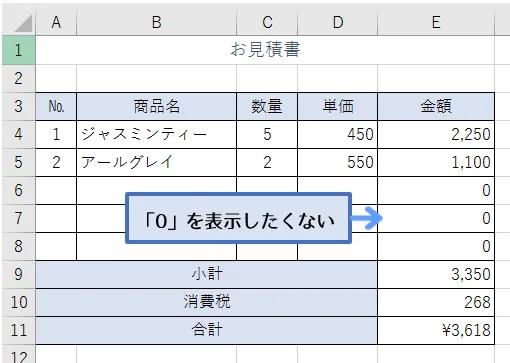
Excelで0が表示されない場合、必ずしもデータが消えたわけではありません。セルにゼロという数値が保存されていても、表示設定や書式によって画面上では見えなくなることがあります。
まずは、次の4つの原因を切り分けましょう。
- シート全体の表示設定:ワークシートのゼロ値を表示しない設定になっている。
- セルの表示形式:ユーザー定義書式によって、ゼロだけが見えない状態になっている。
- 数式の結果:IF関数などが「空文字列」を返しているため、セルが空白に見える。
- 条件付き書式:ゼロの文字色が背景と同じ色になり、数字が見えなくなっている。
これらは見た目こそ似ていますが、データの扱いは異なります。表示形式で0を隠した場合は、通常、セルの数値はそのまま残ります。一方、IF関数で「空文字列」を返すと、数式の結果は数値の0ではなく文字列としての空白になります。
なお、「0が表示されない」という問題には、入力した「00123」が「123」になってしまうケースもあります。これは先頭の0が消える問題であり、ゼロ値の非表示設定とは別の対処が必要です。
【基本編】Excelで0を表示しない3つの方法を比較
Excelでゼロを非表示にする方法は、対象範囲と目的で選ぶのが基本です。最初に、代表的な3つの方法の違いを確認してください。
| 方法 | 対象範囲 | 0のデータ | 向いている用途 |
|---|---|---|---|
| オプション設定 | ワークシート全体 | 残る | 集計表全体をすっきり見せたい |
| ユーザー定義書式 | 選択したセル | 残る | 一部のセルだけ0を隠したい |
| IF関数 | 数式を入力したセル | 条件に応じて空文字列を返す | 計算結果が0のとき空白にしたい |
このほか、条件付き書式でゼロの文字色を背景色に合わせる方法もあります。ただし、見た目だけを変える方法なので、書式の管理には注意が必要です。
特に、売上や利益の集計表では、計算結果の0を非表示にしても集計処理には影響させたくないケースが多くあります。その場合は、まずオプション設定かユーザー定義書式を検討するとよいでしょう。
【方法1】Excelのオプションでシート全体の0を非表示にする
ワークシート内に表示されているゼロ値をまとめて消したいなら、Excelのオプション設定が便利です。セルを一つずつ選択する必要がなく、対象のシートにあるゼロ値の表示をまとめて切り替えられます。
Windows版Excelでの手順
- Excelで対象のワークシートを開きます。
- 画面左上の「ファイル」をクリックします。
- 「オプション」を選択します。
- 左側の「詳細設定」を開きます。
- 「次のシートで作業するときの表示設定」までスクロールします。
- 対象のワークシートが選択されていることを確認します。
- 「ゼロ値のセルにゼロを表示する」のチェックを外し、「OK」をクリックします。
これで、対象シート内の数値が0のセルは、画面上では空白のように表示されます。セルの値そのものや、0を使った計算式が自動的に削除されるわけではありません。
設定時に注意したいポイント
この設定は、ブック内のすべてのシートに一律で適用されるものではありません。別のワークシートでも0を非表示にしたい場合は、そのシートを対象に同様の設定を確認してください。
また、Mac版Excelでは設定画面の構成や名称が異なります。Excelのメニューから「設定」または「環境設定」を開き、「表示」などの項目にあるゼロ値の表示設定を確認してください。バージョンによって画面が異なる場合があります。
この方法は、表全体の見た目を整えたい場合に適しています。ただし、残高が0円であることや、在庫がゼロであることを明確に示したい表では、必要な情報まで見えなくなるため注意しましょう。
【方法2】Excelの特定のセルだけ0を非表示にする
一部のセルだけゼロ値を隠したい場合は、セルの書式設定にある「ユーザー定義」を使います。シート全体の表示設定を変更せずに済むため、集計表の一部だけを整えたいときに向いています。
設定手順
- 0を非表示にしたいセル、またはセル範囲を選択します。
- キーボードの「Ctrl+1」を押して「セルの書式設定」を開きます。
- 「表示形式」タブを選択します。
- 分類から「ユーザー定義」を選びます。
- 「種類」の入力欄に 0;-0;;@ と入力します。
- 「OK」をクリックします。
この書式は、正の数、負の数、ゼロ、文字列の順に表示形式を指定するものです。3番目のゼロ用の区画を空にすることで、数値の0だけを非表示にします。
設定前後のイメージ
- セルの値が「100」なら、100と表示される。
- セルの値が「-100」なら、-100と表示される。
- セルの値が「0」なら、空白のように表示される。
ゼロ値を隠しても、数式バーでは値を確認でき、通常の計算にも使用できます。また、非表示にしたセルの値が0以外に変われば、その値は書式に従って表示されます。
小数や金額の書式を使っている場合は要注意
0;-0;;@ は、整数を扱うシンプルな例です。小数点以下の桁数、桁区切り、通貨記号などを使っているセルにそのまま設定すると、0以外の数値の表示方法まで変わる可能性があります。
例えば、もともとの書式が #,##0.00;-#,##0.00;0.00;@ なら、ゼロ用の3番目の区画だけを空にして、#,##0.00;-#,##0.00;;@ とする方法があります。既存の書式を活かしながら、ゼロ値だけを非表示にできます。
元に戻すときは、対象セルを選択して「セルの書式設定」を開き、「標準」などの適切な表示形式に変更してください。
【方法3】IF関数で数式の結果が0なら空白にする
計算結果が0のときだけ何も表示したくない場合は、IF関数が適しています。ユーザー定義書式とは異なり、条件によって数式が返す結果を変えられるため、帳票や報告書の作成にも便利です。
基本の数式
=IF(A1=0,"",A1)
この数式は、A1が0なら空文字列を返し、0以外ならA1の値を返します。参照先の値を表示する列などで利用できます。
計算結果が0の場合に空白にする例
売上と経費の差額を表示する場合、A1からB1を引いた結果が0なら空白にするには、次の数式を使用します。
=IF(A1-B1=0,"",A1-B1)
例えば、A1が500、B1が500なら結果は空白になります。A1が800、B1が500なら、差額の300が表示されます。
この方法は、計算結果がゼロのときだけ空白にしたい場合に便利です。一方、数式そのものを変更するため、元の計算式を維持したい場合はユーザー定義書式を使うほうが適しています。
IF関数で空白にする際の注意点
"" は、セルが本当に空であることを意味しません。数式が空文字列を返している状態です。そのため、後続の数式や集計処理では、完全な空白セルとは異なる扱いになることがあります。
例えば、COUNTA関数は空文字列を返す数式が入ったセルも数えるため、空白に見えるセルを数えたくない場合は注意が必要です。集計方法によって結果が変わる可能性があるため、帳票の見た目だけでなく、後続の計算への影響も確認してください。
【応用編】条件付き書式で0を隠す方法と表示設定の使い分け
Excelでは、条件付き書式を利用して、ゼロ値の文字色を背景と同じ色にする方法もあります。特定の条件に合うセルの見た目を変更したい場合に使えますが、ユーザー定義書式とは仕組みが異なります。
条件付き書式で0を見えなくする手順
- 対象のセル範囲を選択します。
- 「ホーム」タブから「条件付き書式」を選びます。
- 「セルの強調表示ルール」から「指定の値に等しい」を選択します。
- 値に「0」を入力します。
- 書式の設定でフォントの色を背景色と同じ色にします。
- 設定を確定します。
これで、条件に一致するゼロ値は見えにくくなります。ただし、背景色を変更した場合や印刷時の設定によっては数字が見える可能性があります。データそのものが空白になるわけでもありません。
表示設定を選ぶ際は、次の基準を参考にしてください。
- シート全体を簡潔に見せたい:Excelのオプションでゼロ値の表示をオフにする。
- 指定したセルだけ0を隠したい:ユーザー定義書式を使う。
- 計算結果が0のときだけ空白を返したい:IF関数を使う。
- 特定の条件に応じて見た目を変えたい:条件付き書式を使う。
なお、Microsoft Supportの公式解説では、ゼロ値の表示・非表示に加え、数式で空白や別の記号を返す方法も紹介されています。例えば、空白ではなくハイフンを表示したい場合は、IF関数の空文字列部分を「-」に変更できます。
帳票では、0を非表示にすることが必ずしも最善とは限りません。「実績が0」と「まだ入力されていない」を区別する必要がある場合は、0を残す、ハイフンを表示する、空白を使うなど、表の目的に合わせて判断しましょう。
【別の問題】Excelで先頭の0が消える原因と対処法
「00123」と入力したのに「123」になる場合は、ここまで説明してきたゼロ値の非表示設定とは別の問題です。Excelが入力内容を数値として認識し、数値として不要な先頭の0を表示しないために起こります。
郵便番号、電話番号、社員番号、商品コードなどは、計算に使う数値ではなく、識別用の文字列として扱うことが多くあります。このようなデータでは、先頭の0を保持する設定が必要です。
対処法1:入力前にセルを文字列形式にする
対象のセル範囲を選択し、「Ctrl+1」から「セルの書式設定」を開きます。「表示形式」の分類で「文字列」を選択してから、00123などの値を入力してください。文字列として入力すれば、先頭の0を保持できます。
対処法2:ユーザー定義書式で桁数を指定する
5桁のコードとして表示したい場合は、ユーザー定義書式に 00000 を設定します。数値の123は00123と表示されます。
ただし、この方法は決められた桁数で表示を整えるものです。入力時に失われた先頭の0を元のデータとして復元するわけではありません。桁数が固定されたコードには有効ですが、文字列としての正確な値を保持する必要がある場合は、文字列形式を利用してください。
また、Excel for the webでは、デスクトップ版と同じようにユーザー定義書式を新規作成できない場合があります。Microsoft Supportも、独自の表示形式を作成する場合はデスクトップ版Excelを使用する方法を案内しています。
【トラブル解決】Excelで0の非表示を設定できないときの確認ポイント
設定したはずなのに0が表示される場合や、反対に0が消えたまま戻らない場合は、次の項目を順番に確認してください。
1. オプションで選択しているシートが正しいか
シート全体のゼロ値表示設定は、対象となるワークシートを指定して変更します。別のシートを選択したまま設定していると、目的のシートには反映されません。
2. セルにユーザー定義書式が設定されていないか
オプションでゼロ値を表示する設定にしても、対象セルの書式がゼロを隠す内容になっていれば、0が見えないことがあります。「Ctrl+1」で表示形式を確認し、必要に応じて「標準」や適切な数値形式に戻してください。
3. 条件付き書式が文字色を変更していないか
ゼロ値に対して白い文字色などを指定していると、セルの背景に溶け込んで数字が見えなくなる場合があります。「ホーム」から「条件付き書式」のルールを確認し、不要なルールがあれば修正してください。
4. 数式が空文字列を返していないか
IF関数に "" が指定されている場合、セルは空白のように見えます。数式バーを確認し、必要であれば元の数式や条件を見直しましょう。
5. Excelのバージョンや利用環境が異ならないか
Windows版、Mac版、Excel for the webでは、設定画面や利用できる書式機能が異なります。特に独自のユーザー定義書式を新規作成したい場合は、デスクトップ版Excelで操作できるか確認してください。
ゼロ値の非表示設定は、データを削除する操作ではありません。原因が分からないままセルの内容を消去すると、計算結果や集計に影響する可能性があります。まずは表示形式、数式、条件付き書式の順に確認することをおすすめします。
【Excelで0を表示しない】に関するよくある質問(FAQ)
Q1:Excelでシート全体の0を一括で非表示にできますか?
A1:できます。Windows版では「ファイル」→「オプション」→「詳細設定」から対象のワークシートを選び、「ゼロ値のセルにゼロを表示する」のチェックを外してください。設定は対象シートごとに確認する必要があります。
Q2:0を非表示にすると、合計や平均の計算結果は変わりますか?
A2:ユーザー定義書式で0を隠すだけなら、通常は数値がそのまま残るため、計算結果は変わりません。一方、IF関数で空文字列を返す場合は、数式の結果が数値の0ではなくなるため、後続の数式や集計方法によって扱いが異なることがあります。
Q3:ユーザー定義書式で非表示にした0を再び表示するにはどうすればよいですか?
A3:対象セルを選択し、「Ctrl+1」から「セルの書式設定」を開いて、「表示形式」を「標準」または適切な数値形式に変更してください。オプションで非表示にした場合は、「ゼロ値のセルにゼロを表示する」のチェックを入れ直します。
Excelで0を表示しない方法は、シート全体のオプション設定、特定セルのユーザー定義書式、IF関数による空文字列の返却が基本です。それぞれの違いを理解すれば、数字を見やすくしながら、計算や集計への影響も適切に管理できます。
迷ったときは、まず次の基準で選んでください。
- シート全体の見た目を整えるなら、オプション設定。
- 一部のセルだけ0を隠すなら、ユーザー定義書式。
- 数式の結果が0のときだけ空白にするなら、IF関数。
- 先頭の0が消えた場合は、文字列形式や固定桁数の書式を使う。
特に注意したいのは、ゼロ値を隠すことと、ゼロ値を空白に置き換えることは同じではないという点です。帳票の見やすさを優先するのか、データの意味を明確にするのか、後続の計算を重視するのかを考えたうえで、適切な設定を選びましょう。