Googleマップの航空写真を使えば、住宅地の形状や道路の配置、建物の位置、駐車場の広さなどを、上空から撮影した画像で確認できます。しかし、地図から航空写真への切り替え方が分からない、表示されている画像が古い、撮影日を確認できない、拡大するとぼやけるといった疑問を持つ人も少なくありません。
2026年10月時点で押さえておきたいのは、Googleマップの航空写真はリアルタイム映像ではなく、撮影時期も場所によって異なるという点です。スマホ・PC別の表示方法から更新頻度、撮影日の確認方法、Google Earthで過去の画像を調べる手順、3D表示やストリートビューとの違いまで、Googleの公式ヘルプと公式発表を基に整理します。
【基本操作】グーグルマップ航空写真の表示方法と地図との切り替え方
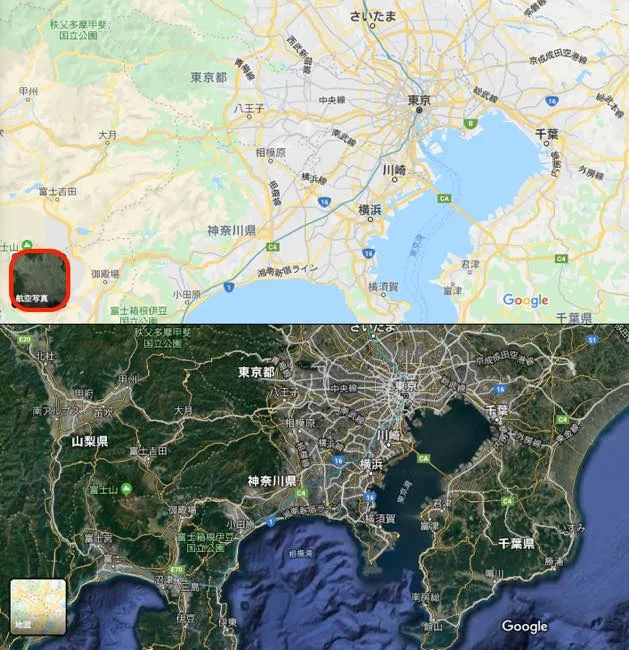
Googleマップの航空写真を表示する方法は、スマホでもPCでも難しくありません。通常の地図表示と航空写真表示は別の地図表示形式であり、メニューから切り替えられます。
スマホで航空写真を表示する方法iPhone・Androidともに、基本的な操作は共通しています。
- Googleマップのアプリを開く。
- 画面右上にある「レイヤ」アイコンをタップする。
- 地図の種類から「航空写真」または「衛星」を選ぶ。
- 地図を拡大・縮小し、確認したい場所を表示する。
表示名称はアプリのバージョンや画面構成によって異なる場合があります。通常の地図に戻したいときは、同じレイヤメニューから「デフォルト」などの標準地図表示を選びます。
航空写真では、道路や建物の配置、敷地の形状などを視覚的に確認できます。一方、道路名や施設名などの情報を素早く読み取りたい場合は、標準の地図表示のほうが便利です。
なお、航空写真は通常の地図表示よりもデータ通信量が多くなる場合があります。Googleマップの公式ヘルプでも、スマホを衛星表示で利用する際の通信量について注意が案内されています。
PCで航空写真を表示する方法パソコンのブラウザでGoogleマップを開いた場合は、次の手順で切り替えられます。
- Googleマップを開き、確認したい住所や施設名を検索する。
- 画面左下にある「レイヤ」をクリックする。
- 「航空写真」または「衛星」と表示された地図形式を選ぶ。
- 必要に応じて拡大・縮小し、周辺の様子を確認する。
Googleマップの公式ヘルプでは、標準地図は道路や主要なランドマークを把握するための表示、衛星表示は上空から撮影した画像を見るための表示として案内されています。
住宅の購入検討や現地調査などで使う場合は、航空写真だけで判断せず、標準地図に戻して道路名や施設名も確認すると、位置関係を把握しやすくなります。
航空写真が最初から表示されるように設定できる?Android版Googleマップでは、設定からアプリ起動時に衛星表示を使用する設定を有効にできます。プロフィール画像から「設定」を開き、「衛星写真で地図を起動する」に相当する項目を確認してください。設定項目の名称はバージョンによって異なる場合があります。
航空写真を頻繁に利用する人には便利ですが、通信量が増える可能性があるため、モバイル通信を節約したい場合は標準地図を基本にする方法もあります。
【更新頻度と撮影日】航空写真はいつ更新される?画像の年月を確認する方法
Googleマップの航空写真で特に気になるのが、「この画像はいつ撮影されたのか」「2026年の最新画像なのか」という疑問です。ここで理解しておきたいのは、地図データの更新と航空写真の撮影・更新は、必ずしも同じタイミングではないということです。
航空写真の更新頻度に全国共通の決まりはないGoogleは公式ブログで、衛星画像の更新について、変化の大きい地域を優先する考え方を説明しています。2020年に公開されたGoogleの技術解説では、大都市は毎年、中規模都市はおおむね2年ごと、小規模な都市は3年ごとを目安に更新を目指す例が紹介されました。
ただし、これは全地域に適用される保証付きの更新スケジュールではありません。Googleマップの公式ヘルプでも、古くなった航空写真の更新希望を受け付けている一方、具体的な更新時期は約束できないと説明しています。
更新時期には、画像を提供する事業者のデータの入手状況、撮影条件、天候、地域の特性などが影響します。そのため、都市部でも画像が古い場合があり、地方や山間部でも比較的新しい画像が利用できる場合があります。
Googleマップで航空写真の撮影日を確認できる?Googleマップでは、航空写真そのものの撮影日が常に表示されるわけではありません。道路や施設の情報が新しくなっていても、背景の航空写真は以前の撮影データのままということがあります。
撮影時期を調べたい場合は、Google Earthで同じ場所を検索する方法が有効です。Google Earthでは、利用できる画像について撮影日や撮影時期が表示される場合があり、過去の画像を比較できる地域もあります。
Google Earthの公式ヘルプ「画像の収集方法」によると、画像には単一の撮影日が付く場合だけでなく、複数日に撮影した画像を合成したものや、撮影時期を一定の期間として表示するものもあります。画像の年月を確認するときは、日付が必ずしも画面全体の撮影日を示すとは限らない点に注意が必要です。
確認したい項目ごとの違い| 確認したい項目 | Googleマップ | Google Earth |
|---|---|---|
| 現在の航空写真を見る | 対応 | 対応 |
| 航空写真の撮影日を確認する | 通常は直接確認できない場合が多い | 画像によって撮影日や時期を確認できる |
| 過去の航空写真を比較する | 標準機能では限定的 | 過去の画像が用意された地域で対応 |
| 3Dの地形・建物を見る | 表示機能や対応地域による | 3D地形・建物の確認に適している |
| 画像の更新を保証する | 保証なし | 保証なし |
2026年の最新状況を知りたい場合も、地図を開いた年だけで画像の撮影年を判断しないことが大切です。画像の表示が新しくなったように見えても、実際の撮影時期は別途確認する必要があります。
【過去の航空写真】Google Earthで昔の街並みを確認する方法
「昔の自宅周辺を見たい」「再開発前の土地の様子を知りたい」「数年前と現在の建物配置を比較したい」といった目的には、Google Earthの過去画像機能が役立ちます。
Googleは2024年9月、Google Earthのウェブ版・モバイル版における過去の画像の閲覧機能を紹介し、一部地域では約80年前にさかのぼる画像も利用できると発表しました。ただし、これは全世界の全地点で80年前の画像が見られるという意味ではありません。閲覧できる年代や画像の枚数は、場所によって異なります。
Google Earthで過去の画像を探す手順- Google Earthを開き、調べたい住所や地名を検索する。
- 利用できる場合は「過去の画像」または履歴表示の機能を開く。
- 表示された時間軸から、確認したい年代や画像を選択する。
- 年代を切り替えながら、道路、建物、空き地、河川などの変化を比較する。
パソコン向けのGoogle Earth Proでは、上部ツールバーの時計アイコンから過去の画像を表示し、時間軸を動かして年代を選べます。ウェブ版やモバイル版でも過去の画像を閲覧できる機能が提供されていますが、画面構成や操作方法は異なる場合があります。
なお、時間軸に特定の年が表示されていても、その年に撮影された画像が必ず存在するとは限りません。利用できる画像の時期は地点によって異なり、希望する年代の画像が見つからないこともあります。
過去の画像を比較するときの注意点画像を比較する際は、できるだけ同じ地点、同じ縮尺、近い視点で見比べることが重要です。縮尺や視点が違うと、建物の大きさや道路の位置関係が変わって見えることがあります。
また、航空写真は複数の画像をつなぎ合わせて表示される場合があります。画像の境界をまたぐと撮影時期の表示が変わることもあるため、特定の土地の変化を調べる場合は、その地点を中心に複数の画像を確認してください。
土地の境界、建物の正確な位置、工事の着工日などを確定する用途では、Google Earthの画像だけで結論を出さず、登記情報、自治体の公開資料、当時の航空写真など、別の資料と照合することが望まれます。
【3D表示とストリートビュー】航空写真との違いを整理
GoogleマップやGoogle Earthでは、航空写真のほかにも、3D表示やストリートビューを利用できます。それぞれ見える情報が違うため、目的に合わせて使い分けると、場所の特徴をより正確に把握できます。
航空写真と3D表示の違い航空写真は、上空から撮影した画像を地図上に表示する機能です。建物の屋根、道路、駐車場、敷地の形などを平面的に把握するのに向いています。
3D表示は、地形の起伏や建物の立体的な形状を確認するための表示です。Googleマップでは、PCの「レイヤ」から「詳細」などのメニューを開き、対応していれば「地球儀表示」を利用できます。Google Earthでは、地形や立体的な建物を確認できるため、地形を含めて場所を理解したい場合に便利です。
ただし、すべての地域で同じ精度の3Dデータが用意されているわけではありません。3D表示で建物が立体的に見えるからといって、建物の現況や撮影時期まで確認できるわけではない点にも注意してください。
Google Earthの公式ヘルプによると、3D画像は複数の日付に撮影された航空画像などから作成されるため、通常の航空写真と同じように撮影日を表示できない場合があります。
航空写真とストリートビューの違いストリートビューは、道路上などから撮影したパノラマ画像を通じて、目線に近い高さから周囲を確認できる機能です。建物の入口、道路沿いの看板、歩道の様子などを調べたい場合に適しています。
航空写真は上空からの配置確認、ストリートビューは地上からの景観確認という使い分けが基本です。例えば、駐車場の広さや敷地の形を確認するときは航空写真、入口の位置や道路からの見え方を確認するときはストリートビューが役立ちます。
ストリートビューでは、対応する画像の撮影月・年が表示される場合があります。一方、航空写真はGoogleマップ上で撮影日を直接確認できない場合が多いため、撮影時期を重視するならGoogle Earthも併用するとよいでしょう。
【トラブル解決】航空写真が見れない・ぼやける・古い原因と対処法
航空写真が正しく表示されない場合、原因はひとつとは限りません。通信環境やアプリの状態といった利用者側の問題だけでなく、元の画像データの解像度や更新状況が関係する場合もあります。
航空写真が見れないときのチェックポイント- 通信環境:Wi-Fiやモバイル通信が不安定だと、画像の読み込みが止まったり遅くなったりすることがあります。
- アプリやブラウザの状態:アプリの再起動、ブラウザの再読み込み、アプリの更新を試します。
- 表示範囲や縮尺:地図を少し拡大・縮小してから、目的の地点を再表示します。
- 端末の負荷:ほかのアプリを終了し、端末の動作が安定するか確認します。
- 一時的なサービス上の問題:時間を置いて再度開き、別の端末やブラウザでも同じ状態になるか確かめます。
Androidでは、改善しない場合にアプリのキャッシュを消去する方法もあります。ただし、端末やアプリの設定によって操作が異なるため、保存済みデータの削除と混同しないようにしてください。
拡大すると航空写真がぼやける理由航空写真がぼやける主な理由は、表示している画像の解像度に限界があることです。地図を拡大しても、元の画像に細かい情報が含まれていなければ、建物の輪郭や道路の細部を鮮明に確認することはできません。
Google Earthの公式情報でも、場所によって利用できる画像の解像度が異なることが説明されています。また、雲や画像の色むらなどによって、画像が不鮮明に見える場合もあります。
対処法として、まず少し縮小して表示の鮮明さを確認し、次にGoogle Earthで同じ場所を調べてみてください。別の画像が利用できる場合は、より細部を確認できる可能性があります。ただし、Google Earthでも同じ画像データが使われている場合は、鮮明さが改善しないこともあります。
航空写真が古いままなのはなぜ?Googleマップの背景画像が古い場合、道路や建物の情報だけが更新され、航空写真のデータは更新されていない可能性があります。地図上で新しい施設名が表示されていても、その施設が建設される前の航空写真が使われていることはあり得ます。
また、画像は複数の撮影データを合成して作成される場合があるため、同じ画面内でも撮影時期が完全には一致しないことがあります。航空写真の更新が遅れているように見えても、必ずしもアプリの不具合とは限りません。
Googleの公式ヘルプでは、古い航空写真について更新希望を送信できる仕組みが案内されています。更新希望は今後の画像整備の参考になりますが、送信したからといって特定の日付までに更新される保証はありません。
【保存・印刷】航空写真を手元に残す方法と利用時の注意点
調査した場所をあとから見返したい場合、画像そのものを保存する方法と、地図の場所を保存・共有する方法を区別する必要があります。Googleマップには場所の保存や地図の共有機能がありますが、地図の画像ファイルそのものを共有する機能とは異なります。
場所を保存・共有する方法あとで同じ場所を開きたい場合は、Googleマップの保存機能を利用します。施設や地点を選び、保存先のリストに登録しておけば、後日その場所を探しやすくなります。
ほかの人に場所を知らせたい場合は、共有メニューから地図のリンクを送信できます。画像そのものではなく、相手が地図を開いて位置を確認できる形で共有したいときに便利です。
航空写真を印刷したい場合PCでは、ブラウザの印刷機能などを利用して、画面に表示した内容を印刷できる場合があります。ただし、印刷結果はブラウザや表示状態によって異なり、画面と同じ見た目で出力できるとは限りません。
Googleマップの公式ヘルプでは、経路検索の印刷機能について案内されています。経路を印刷する場合は、ルートを検索して印刷メニューを開き、地図を含めるか、テキストのみを印刷するかを選択できます。一方、航空写真だけを独立した画像ファイルとして取得する方法とは区別して考える必要があります。
保存した画像を公開・商用利用する場合の注意点GoogleマップやGoogle Earthの画像を資料、ウェブサイト、広告などに利用する場合は、Googleの利用規約やコンテンツの使用許諾、必要な著作権表示などを確認してください。個人で参照する場合と、公開物や商用コンテンツに掲載する場合では、確認すべき条件が異なります。
また、航空写真は撮影時点の状態を示すものであり、現在の土地の境界、建物の利用状況、通行可能性などを法的に証明する資料ではありません。不動産の購入、工事計画、土地の権利関係など、正確性が求められる用途では、公的な資料や現地確認と組み合わせて利用してください。
【グーグルマップ航空写真】に関するよくある質問(FAQ)
Q1:グーグルマップの航空写真は2026年の最新画像ですか?
A1:必ずしもそうではありません。Googleマップは撮影済みの航空・衛星画像を利用しており、画像の撮影時期や更新状況は地域によって異なります。2026年に地図を開いても、背景画像が2026年撮影とは限りません。
Q2:Googleマップで航空写真の撮影日を確認できますか?
A2:Googleマップでは撮影日が直接表示されない場合が多いため、Google Earthで同じ場所を検索し、画像の日付や過去の画像を確認する方法がおすすめです。ただし、すべての画像に正確な撮影日が表示されるわけではありません。
Q3:昔の航空写真はスマホでも見られますか?
A3:Google Earthでは、対応するウェブ版・モバイル版で過去の画像を閲覧できます。利用できる年代や画像の数は場所によって異なります。より詳しく年代を比較したい場合は、PC向けのGoogle Earth Proも選択肢になります。
Q4:航空写真がぼやけているのは、Googleが意図的にぼかしているからですか?
A4:ぼやけているからといって、意図的にぼかされた画像とは限りません。元データの解像度、画像の合成、雲や色むらなどが原因になる場合があります。Googleの公式ヘルプでは、航空・衛星画像をGoogle自身がぼかしているわけではないと説明しています。
Q5:航空写真の更新をリクエストできますか?
A5:Googleマップでは、古い航空写真について更新希望を送信できます。ただし、送信内容は更新の優先順位を検討する際の参考であり、更新時期が保証されるものではありません。
Q6:航空写真とストリートビューはどちらを使うべきですか?
A6:建物の配置や敷地の形を確認するなら航空写真、道路沿いの景観や入口の位置を確認するならストリートビューが適しています。土地や建物を詳しく調べる場合は、両方を使い分けると位置関係を把握しやすくなります。
グーグルマップ航空写真は、スマホならレイヤメニュー、PCなら画面左下のレイヤメニューから簡単に表示できます。道路や建物の配置を確認するには便利ですが、画像がリアルタイムで更新されるわけではなく、撮影時期や解像度には地域差があります。
画像の更新頻度については、全国共通の固定スケジュールがあるわけではありません。撮影日を確認したい場合や過去の街並みを比較したい場合はGoogle Earthを併用し、表示できる年代や撮影時期を確かめることが重要です。
航空写真が古い、ぼやける、見られないといった問題が起きたときは、まず通信環境や表示設定を確認し、それでも改善しなければGoogle Earthで同じ地点を調べてみましょう。3D表示やストリートビューも目的に応じて組み合わせれば、地形、建物、道路沿いの様子をより多角的に把握できます。
最も大切なのは、地図の表示が新しいことと、背景の航空写真が新しいことを混同しないことです。土地や建物について重要な判断をする際は、航空写真だけに頼らず、公的資料や現地の状況も確認することが、正確な情報を得るための基本です。