Wordで文書を作成していると、「文章の間に横線を入れたい」「文字の下に線を引きたい」「罫線が消えなくなった」といった場面に直面します。Microsoft 365のWordには、段落の罫線、図形の直線、文字の下線、取り消し線など、見た目が似ていても仕組みの異なる機能が用意されています。
2026年現在、Wordで線を引く際に押さえておきたいのは、線をどこに表示したいかだけでなく、文章の編集やレイアウト変更にどう対応させたいかという点です。ここでは、Microsoft サポートの操作案内や既知の問題に関する公開情報を踏まえ、Windows版を中心に、横線のショートカットから線の色・太さの変更、消えない線の解決方法まで解説します。
【基本編】Wordで線を引く方法は4種類!目的別の選び方
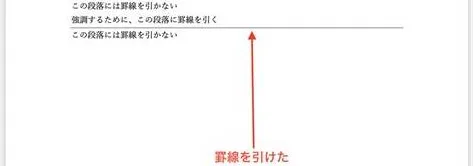
Wordの線は、大きく分けると、横線、段落罫線、図形の直線、文字に付ける下線や取り消し線に分類できます。見た目だけで選ぶと、後から位置を調整できなかったり、削除方法が分からなくなったりするため、用途に合った機能を選ぶことが大切です。
- 横線:文章と文章の間を区切る。短い操作で素早く挿入したい場合に便利。
- 段落罫線:段落の上下や左右に線を付ける。見出し、注意書き、説明文の囲みなどに向いている。
- 図形の直線:好きな位置に線を配置する。図解、フロー図、注釈、デザイン性のある文書に適している。
- 文字の下線・取り消し線:特定の文字を強調したり、修正前の文言を示したりするときに使う。
例えば、報告書の章と章の間に区切りを入れるなら横線、注意事項の段落を目立たせるなら段落罫線、図の中に矢印や線を配置するなら図形が適しています。一方、重要な用語だけを目立たせたい場合は、段落全体ではなく文字に下線を設定するのが自然です。
操作に迷ったときは、「文字に付けるのか」「段落に付けるのか」「ページ上の自由な位置に置くのか」を最初に判断してください。この3つを区別できれば、Wordの線に関するトラブルを大幅に減らせます。
【操作手順】Wordで横線・段落罫線・図形の直線を引く方法
1.横線をショートカットで素早く挿入するWindows版のWord for Microsoft 365やWord 2024では、特定の記号を3文字入力してEnterキーを押すと、横線を自動挿入できます。マウスでメニューを開かずに済むため、文章の区切りを頻繁に作成する人に便利な方法です。
- 横線を入れたい位置にカーソルを置く。
- 半角の同じ記号を3文字入力する。
- Enterキーを押して横線を作成する。
代表的な入力パターンは次のとおりです。自動書式の設定やWordのバージョンによって動作が異なる場合があります。
- ---:細い実線
- _:太い実線
- ===:二重線
- :点線状の区切り線
- ~~~:波線
Microsoft サポートの「Word で水平線を挿入する」では、3文字のショートカットによって作成される横線は、実際には下罫線が設定された空白の段落であると説明されています。つまり、独立した図形を挿入しているわけではありません。
記号を入力しただけで横線に変換された場合、直後にBackSpaceキーを押すと、変換を取り消して入力した3文字に戻せます。横線が不要なのに自動で挿入される場合は、Wordの自動書式設定も確認しましょう。
2.ホームタブから段落罫線を引く見出しの下に線を引いたり、文章を枠で囲んだりする場合は、段落罫線が便利です。基本的な操作は次のとおりです。
- 線を設定したい段落にカーソルを置く。必要に応じて対象の文章を選択する。
- 「ホーム」タブを開く。
- 「段落」グループにある「罫線」の横の矢印をクリックする。
- 「下罫線」「上罫線」「外枠」など、目的に合った項目を選択する。
段落の下に線を引くなら「下罫線」、四辺を囲むなら「外枠」が基本です。見出しの下罫線は、文字数に合わせた短い線ではなく、段落の幅に沿った線を作りたいときに適しています。
なお、複数の段落を選択して罫線を設定すると、選択範囲に応じて線が付く位置や囲み方が変わります。特定の一段落だけに線を付けたい場合は、対象の段落にカーソルがあることを確認してから操作してください。
3.挿入タブから図形の直線を引く文章の幅に左右されず、好きな位置に線を置きたい場合は、図形の直線を使用します。Microsoft サポートの「Word または Outlook で線を描画する」でも、図形の挿入から線を描画する手順が案内されています。
- 「挿入」タブをクリックする。
- 「図形」を選び、「線」から直線を選択する。
- 文書上でマウスをドラッグし、線の始点から終点まで描画する。
- 水平線や垂直線を正確に引く場合は、Shiftキーを押しながらドラッグする。
図形の線は、段落の書式ではなく独立したオブジェクトとして扱われます。そのため、文書内の好きな位置に配置できる反面、文章の追加や削除によって周囲のレイアウトが変わったときに、線の位置調整が必要になる場合があります。
契約書の記入欄や図解など、位置と長さを細かく調整したい場面では図形が適しています。一方、本文の区切り線を繰り返し使うだけなら、段落罫線のほうが管理しやすいでしょう。
【文字装飾編】下線・取り消し線・二重線・点線の設定方法
文字に下線を引く文字そのものを強調する場合は、下線機能を使います。対象の文字列を選択し、「ホーム」タブの「下線」をクリックすれば設定できます。Windows版の基本ショートカットはCtrl+Uです。同じ操作をもう一度行うと、通常は下線を解除できます。
Wordでは、下線の種類を変更することも可能です。下線ボタンのメニューから線種を選択するか、「フォント」ダイアログを利用すれば、二重下線などの装飾を設定できます。単語だけに下線を付け、単語間のスペースには線を付けたくない場合は、Word for WindowsでCtrl+Shift+Wを使用する方法もあります。
取り消し線で修正前の文字を示す削除予定の文章や、変更前の価格などを視覚的に示すなら、取り消し線が役立ちます。文字列を選択し、「ホーム」タブの「取り消し線」をクリックするのが基本の操作です。
二重取り消し線を設定する場合は、文字列を選択して「ホーム」タブの「フォント」グループにあるダイアログボックス起動ツールを開き、「フォント」タブで「二重取り消し線」を選択します。Microsoft サポートの「取り消し線をテキストに適用する、または解除する」でも、この手順が案内されています。
なお、取り消し線は文字の見た目を変更する書式です。共同編集で修正履歴を残したい場合は、取り消し線だけで済ませず、「変更履歴の記録」を使う方法も検討しましょう。見た目上の変更と、編集の履歴を保存する機能は別物です。
二重線・点線・波線を設定する罫線の種類を変更するには、線が何に設定されているかを確認する必要があります。段落罫線の場合は、「ホーム」タブの「罫線」メニューから「罫線と網かけ」を開き、「スタイル」で二重線や点線などを選択します。「色」と「幅」も同じダイアログで調整できます。
図形の直線の場合は、線を選択すると表示される「図形の書式」タブから「図形の枠線」を開き、「実線/点線」や「太さ」を設定します。図形で二重線を作る方法としては、線を複製して2本並べ、グループ化する方法もあります。
下線についても、文字の装飾と段落罫線は別の機能です。文字のすぐ下に線を付けたいのか、文章の幅に沿って区切りを作りたいのかによって、適切な設定を選んでください。
【比較表】Wordの罫線と図形線は何が違う?色・太さの変更方法
Wordで線を引く際に最も重要なのは、線の見た目よりも、その線がどの要素に属しているかという点です。段落罫線と図形の直線では、配置の仕組みも編集方法も異なります。
| 比較項目 | 段落罫線・横線 | 図形の直線 | 文字の下線 |
|---|---|---|---|
| 設定する対象 | 段落や空白の段落 | 独立した図形オブジェクト | 選択した文字列 |
| 主な用途 | 文章の区切り、見出し、囲み | 図解、注釈、自由な配置 | 単語や文章の強調 |
| 配置の調整 | 段落の幅や位置に連動 | 始点・終点を個別に調整 | 文字の位置や長さに連動 |
| 線の太さ・色 | 「罫線と網かけ」で変更 | 「図形の枠線」で変更 | 下線の種類などを変更 |
| 削除の基本操作 | 対象段落の「罫線なし」 | 線を選択してDeleteキー | 文字を選択して下線を解除 |
段落罫線の場合:「ホーム」タブから「罫線」のメニューを開き、「罫線と網かけ」を選択します。線のスタイル、色、幅を指定し、プレビューで適用する辺を確認してから確定します。設定画面では、適用先が「段落」なのか「文字列」なのかも確認してください。
図形の直線の場合:対象の線をクリックして選択し、「図形の書式」タブの「図形の枠線」から色、太さ、点線・破線などを指定します。線を選択していない状態では、図形の書式タブが表示されないことがあります。
文字の下線の場合:下線ボタンのメニューやフォントの設定画面から線種を選択します。通常の下線と二重下線を切り替える際は、既存の書式が残っていないかも確認しましょう。
Microsoft サポートの操作案内では、図形の線について、色・線種・太さを個別に変更する手順が示されています。段落罫線にも同様の見た目を設定できますが、設定場所が異なるため、線を選択できるかどうかを最初の判断材料にするとスムーズです。
なお、Word for the webでは、デスクトップ版で利用できる一部の文字罫線の追加・編集機能に制限があります。細かな罫線の設定が必要な文書では、デスクトップ版のWordで操作するほうが確実です。
【トラブル解決】Wordの線が消えない理由と正しい削除方法
Wordで横線を削除しようとしても、クリックできない、Deleteキーを押しても消えないという場合があります。このとき、線が壊れているとは限りません。段落に設定された罫線を、図形だと思って削除しようとしている可能性があります。
原因1:横線が段落罫線になっている記号を3文字入力して作った横線は、下罫線を設定した空白の段落です。通常の図形とは異なり、線そのものをクリックして選択することはできません。
削除するには、次の手順で操作します。
- 横線の直前にある段落にカーソルを置く。
- 「ホーム」タブを開く。
- 「段落」グループの「罫線」の横にある矢印をクリックする。
- 「罫線なし」を選択する。
Microsoft サポートの「Word で行を削除する」でも、選択できない水平線は境界線の一種である可能性があると説明されています。横線の真上にカーソルを置いて「罫線なし」を選ぶ方法が、代表的な解決策です。
原因2:図形の直線が残っている線をクリックしたときに、端点や選択用のハンドルが表示される場合は、図形の直線である可能性が高いと考えられます。線を選択した状態でDeleteキーを押せば削除できます。
線を選択しにくい場合は、文書を拡大表示したり、線の端付近をクリックしたりしてみてください。複数の線をまとめて削除する場合は、Ctrlキーを押しながら対象を複数選択して削除する方法もあります。
原因3:ページ罫線や表の罫線を消そうとしているページの周囲を囲む線なら、段落罫線ではなくページ罫線の可能性があります。「デザイン」タブの「ページ罫線」を開き、設定を「罫線なし」に変更します。文書全体ではなく特定のセクションにだけ設定されている場合は、適用先も確認してください。
表のセルの境界線であれば、表を選択し、「テーブルデザイン」などの表の書式設定から罫線を変更します。表の罫線を消す場合は、文字や表そのものを誤って削除しないよう、対象の辺を確認しながら操作しましょう。
原因4:線ではなく文字の下線が表示されている線が文章全体を横切っているのではなく、特定の文字のすぐ下に表示されている場合は、下線の書式が設定されている可能性があります。対象の文字列を選択してCtrl+Uを押すか、「ホーム」タブの下線ボタンで解除します。
ただし、Wordには校正や編集状態に関連して文字の下に線が表示されるケースもあります。文字に対する書式なのか、段落の境界線なのかを区別してから対処が必要です。
日本語入力で突然下線が表示される場合Microsoft は2025年5月14日付のサポート情報で、Word for Microsoft 365のバージョン2504において、日本語ユーザーの文字列に実線や点線の下線が予期せず表示される問題を公表しました。同社の案内では、この問題はサービス変更によって修正済みとされています。
現在も同様の現象が続く場合は、まず開いているOfficeアプリをすべて終了し、Wordを再起動してみてください。通常の下線設定を解除しても症状が変わらない場合は、書式だけでなく、アプリの更新状態や表示されている線の種類を確認することも有効です。
【効率化】Wordの罫線ショートカットとMicrosoft 365での注意点
Wordで線を引く作業を効率化するには、よく使う操作をショートカットとして覚え、メニューを開く回数を減らす方法が効果的です。ただし、文字の書式設定に使うショートカットと、段落罫線を作成する自動書式の仕組みは別なので、混同しないようにしましょう。
- Ctrl+U:選択した文字列の下線を設定・解除する。
- Ctrl+Shift+D:選択した文字列に二重下線を設定する。
- Ctrl+Shift+W:単語に下線を付け、スペースには下線を付けない。
- Ctrl+Z:直前の操作を元に戻す。
これらはMicrosoft サポートの「Word のキーボード ショートカット」に掲載されているWindows版の代表的な操作です。キーボード配列やOS、Wordのバージョンによって操作が異なる場合があるため、Mac版ではCommandキーを使う操作など、各環境の案内を確認してください。
一方、段落罫線を設定する際は、3文字の入力とEnterキーによる自動挿入が手軽です。線が意図せず挿入される場合は、「ファイル」から「オプション」、「文章校正」、「オートコレクトのオプション」を開き、「入力時にオートフォーマット」の「罫線」をオフにすると、自動挿入を防げます。項目名や画面構成はバージョンによって異なる場合があります。
Microsoft 365では、Windows版、Mac版、Web版で利用できる機能や画面構成に違いがあります。特に細かな線種の指定、文字罫線の編集、図形の位置調整などを行う場合は、使用しているアプリの種類を確認してから操作してください。
用途別に選ぶと失敗しにくい設定- 日常的な文書の区切り:段落罫線または横線の自動挿入。
- 見出しの装飾や注意事項の囲み:段落罫線と「罫線と網かけ」。
- 図解、フロー図、自由な位置への線の配置:図形の直線。
- 単語や短い文章の強調:文字の下線。
- 変更前の文言や削除予定の文字の表示:取り消し線。
線の種類を決める際は、見た目だけでなく、後から編集する人が簡単に変更・削除できるかどうかも判断基準になります。文書の構造に沿って使える機能を選ぶことが、レイアウト崩れや編集ミスを防ぐポイントです。
【ワード線を引く】に関するよくある質問(FAQ)
Q1:Wordで横線を一瞬で引くショートカットはありますか?
A1:Windows版では、横線を入れたい位置で同じ記号を3文字入力してEnterキーを押す方法があります。代表的な入力パターンは「---」「_」「===」「」などです。自動書式の設定が無効になっている場合は動作しないことがあります。
Q2:Wordで引いた線の太さや色を変更するにはどうすればよいですか?
A2:段落罫線なら「ホーム」タブの「罫線と網かけ」、図形の直線なら「図形の書式」タブの「図形の枠線」を使います。線がどの機能で作成されたかによって、設定する場所が異なります。
Q3:Wordの横線がDeleteキーで消えないのはなぜですか?
A3:横線が段落の下罫線として設定されている可能性があります。線の直前の段落にカーソルを置き、「ホーム」タブの「罫線」メニューから「罫線なし」を選択してください。図形やページ罫線の場合は、それぞれの設定から削除します。
Q4:Wordで二重線や点線を引くことはできますか?
A4:可能です。段落罫線では「罫線と網かけ」の線種から二重線や点線を選べます。図形の直線では「図形の枠線」から点線・破線を指定できます。図形で二重線を作る場合は、線を複製して2本並べる方法もあります。
Q5:文字の下線と段落罫線は何が違いますか?
A5:文字の下線は選択した文字列に付く書式で、段落罫線は段落の境界に付く書式です。単語や文章を強調するなら下線、文章の区切りや見出しの装飾なら段落罫線を選ぶと、目的に合ったレイアウトを作りやすくなります。
Wordで線を引く方法は、横線の自動挿入、段落罫線、図形の直線、文字の下線・取り消し線など複数あります。Microsoft 365で作成する文書でも、用途に合った機能を選べば、線の位置や見た目を効率よく整えられます。
本文の区切りや見出しには段落罫線、自由な配置には図形の直線、文字の強調には下線を使うのが基本です。線種や太さ、色を変更したい場合は、まず線がどの要素に設定されているかを確認しましょう。
また、横線が消えない場合は、図形として削除しようとする前に段落罫線を疑い、「罫線なし」を試すことが解決への近道です。2026年も、Wordの機能を正しく使い分けることが、見やすく編集しやすい文書を作るための基本となります。