Androidスマートフォンでゲームのプレイ動画を残したい、アプリの操作手順を動画で説明したい、オンライン授業の画面を記録したい。そんなときに便利なのが、端末の画面をそのまま動画にできる「画面録画」機能です。Androidには標準のスクリーンレコード機能が搭載されている機種があり、専用アプリをインストールしなくても録画を始められます。
ただし、録画ボタンの場所や内部音声・マイク音声の設定、動画の保存先は、PixelやSamsung Galaxyなどの機種、Androidのバージョンによって異なります。設定を間違えると、映像は撮れているのに音が入らない、録画ボタンが見つからない、動画が保存された場所が分からないといった問題も起こります。
【まず確認】Androidの画面録画は標準機能で使える?
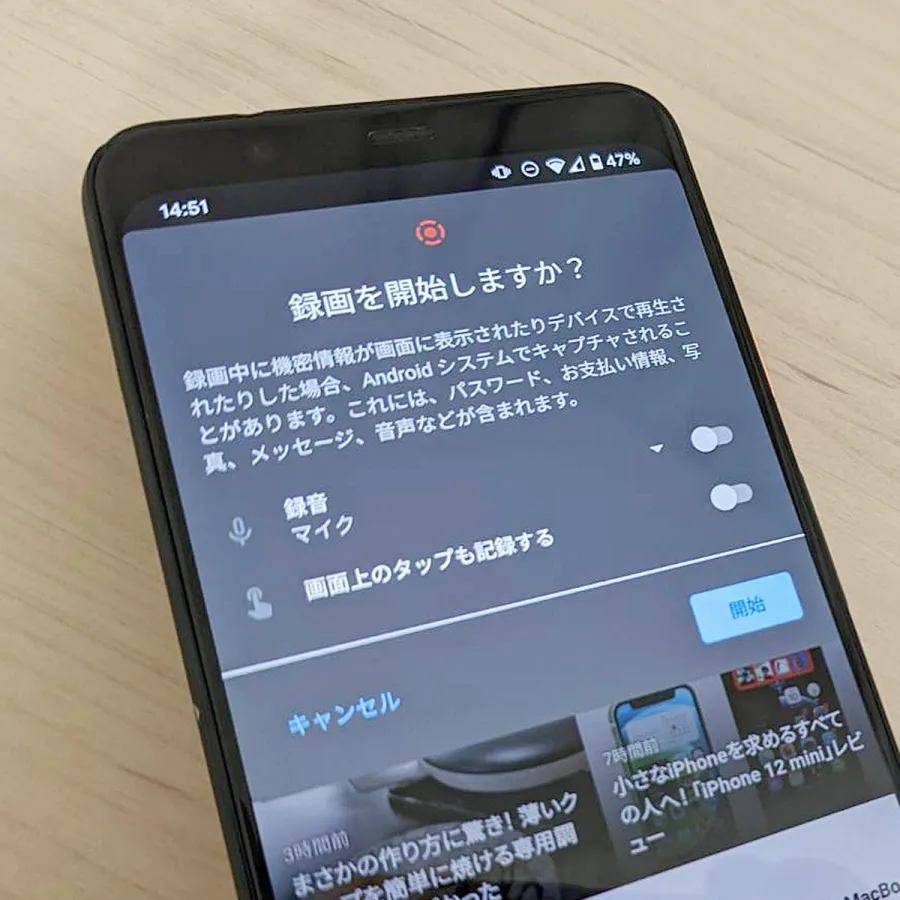
Androidの画面録画は、画面に表示されている内容を動画として保存する機能です。スクリーンショットが静止画を残すのに対し、画面録画では操作の流れやアニメーション、対応するアプリの音声なども記録できます。
GoogleのAndroidヘルプでは、クイック設定から画面録画を開始し、録音の有無やタップ位置の表示を設定する手順が案内されています。まずは、アプリを追加する前に、スマートフォンに標準機能があるかを確認するのが効率的です。
画面録画ボタンの探し方- ホーム画面の上端から下にスワイプする。
- もう一度下にスワイプして、クイック設定を全体表示する。
- 「画面録画」「スクリーンレコード」「Screen record」などの項目を探す。
- 見つからない場合は、設定パネルの編集ボタンや鉛筆アイコンを開き、追加できるタイルを確認する。
クイック設定とは、Wi-FiやBluetooth、機内モードなどをまとめて操作するパネルのことです。画面録画も、このパネルから起動できる機種が多くあります。
ボタンが見当たらないからといって、必ずしも端末が録画に対応していないとは限りません。タイルが2ページ目にある場合や、編集画面から追加する必要がある場合もあります。
Androidの対応バージョンは?画面録画の対応バージョンは、Android OSだけで一律に判断できません。Google PixelなどではAndroid 11以降の標準的な操作手順が案内されていますが、メーカー独自の画面録画機能を搭載した端末では、それ以前のバージョンでも利用できる場合があります。
2026年の最新動向として、Googleは2026年6月16日にAndroid 17の提供開始を発表し、対応するPixel端末への展開を開始しました。ただし、OSの新しさと画面録画機能の有無は同じ問題ではありません。端末の発売時期、メーカーのソフトウェア、アップデート状況によって利用できる機能が変わります。
現在のバージョンを確認するには、通常は「設定」から「デバイス情報」または「端末情報」を開き、「Androidバージョン」を確認します。項目名はメーカーによって異なります。
【実践手順】Androidの画面録画方法と動画の保存先
標準機能が見つかったら、録画を始める前に、音声や録画範囲を設定しましょう。操作説明用の動画なのか、ゲームのプレイ動画なのかによって、適切な設定は変わります。
基本的な録画手順- 録画したい画面を開く。 アプリの操作を記録する場合は、開始したい画面まで移動しておきます。
- クイック設定を開く。 画面上端から下に2回スワイプし、「画面録画」または「スクリーンレコード」をタップします。
- 録画条件を選ぶ。 対応機種では、音声の録音方法、画面全体または単一アプリの録画、タップ位置の表示などを設定できます。
- 録画を開始する。 「開始」などのボタンをタップすると、カウントダウン後に録画が始まります。
- 録画を終了する。 通知パネルを開き、画面録画の通知や停止ボタンから録画を終了します。
- 動画を再生して確認する。 映像、音声、録画の開始・終了位置を確認し、必要に応じて編集します。
Pixelでは、録画時に画面全体か単一のアプリかを選べる場合があります。特定のアプリの操作だけを見せたい場合は、単一アプリの録画が便利です。ただし、選択できる範囲やメニュー表示は端末やソフトウェアのバージョンによって異なります。
Android画面録画の保存先を確認する録画を終了したのに動画が見つからない場合は、まず写真・動画アプリを確認してください。保存先は機種によって違い、すべてのAndroid端末に共通する固定フォルダがあるわけではありません。
- Google Pixelなど:Googleフォトの「コレクション」から「このデバイス内」を開き、「Movies」などの動画フォルダを確認します。
- Samsung Galaxy:ギャラリーアプリの「画面録画」フォルダを確認します。標準的な保存先は、内部ストレージ内の「DCIM/Screen recordings」です。
- その他のAndroid端末:ギャラリー、Googleフォト、Filesなどのファイル管理アプリで「Movies」「Screen recordings」「画面録画」といったフォルダを探します。
Samsungの公式サポートでは、画面録画の保存先として内部ストレージの「DCIM/Screen recordings」が案内されています。機種によっては保存先を変更できるため、設定画面も確認すると確実です。
なお、録画がギャラリーに表示されるまで時間がかかる場合もあります。録画直後に見つからないときは、写真・動画アプリを開き直し、ファイル管理アプリからも探してみましょう。
【音声設定】内部音声とマイク音声を正しく録画する方法
Androidの画面録画で特に間違えやすいのが音声設定です。映像が正常に保存されていても、録画開始時に音声を無効にしていれば、後から端末内部の音声を復元することは基本的にできません。
内部音声とマイク音声の違い内部音声は、ゲームや対応アプリから再生される音を録画データに取り込む方式です。ゲームの効果音や対応するアプリの再生音を残したい場合に適しています。
マイク音声は、スマートフォンのマイクが拾った周囲の音や話し声を記録する方式です。操作方法を説明するナレーションを入れたり、画面を見せながら解説したりする用途に向いています。
対応機種では、内部音声のみ、マイク音声のみ、両方を同時に録音するモードなどを選択できます。ただし、選択肢や名称は端末によって異なります。
用途別のおすすめ音声設定- ゲーム実況:ゲームの内部音声を選択し、自分の声も入れる場合はマイク音声との同時録音を選びます。
- アプリの操作説明:ナレーションが必要ならマイク音声を有効にします。アプリの操作音も説明に必要なら、内部音声との同時録音を試します。
- 無音の操作マニュアル:音声なしで録画すれば、編集時に字幕やナレーションを追加しやすくなります。
- 音楽・動画の再生画面:内部音声を選んでも、アプリ側の制限によって音声が記録されない場合があります。
Androidの開発者向け公式資料によると、ほかのアプリが再生する音声を取り込む仕組みとして、Android 10でAudioPlaybackCapture APIが導入されました。画面録画アプリなどは、OSが提供する画面キャプチャの仕組みと、必要な権限を利用して録画を行います。
ただし、Android 10以降であれば、あらゆるアプリの音声を必ず録音できるわけではありません。音声を再生するアプリ側の設定やキャプチャポリシーによって、ほかのアプリによる録音が制限される場合があります。
そのため、内部音声を選択しているのに特定のアプリだけ無音になる場合は、録画アプリの不具合と決めつけず、再生元アプリの仕様も確認する必要があります。
【機種別比較】Pixel・Galaxy・画面録画アプリの違い
Androidの画面録画は、同じOSを使用していても、メーカー独自の機能によって使い勝手が異なります。標準機能で十分なケースもあれば、細かい画質設定や編集機能を求めて専用アプリを使うケースもあります。
| 方法・端末 | 起動・保存先の目安 | 特徴と注意点 |
|---|---|---|
| Google Pixel | クイック設定から画面録画。Googleフォトの「このデバイス内」や動画フォルダを確認 | 録画前に音声や録画対象を設定できる。メニューはOSや機種によって異なる |
| Samsung Galaxy | クイックパネルから「画面録画」。ギャラリーの「画面録画」フォルダを確認 | 音声、画質、動画サイズなどを設定できる機種がある |
| Android標準機能がない端末 | メーカー独自の録画機能を確認し、必要なら対応アプリを検討 | 対応状況はOSのバージョンだけでは決まらない |
| XRecorderなどの専用アプリ | アプリの録画画面から開始。保存先はアプリ内や設定画面で確認 | 画質設定や編集、追加機能が便利な一方、広告・権限・プライバシーの確認が必要 |
| Open Recorderなどのオープンソース系アプリ | アプリの案内に従って録画し、指定フォルダを確認 | 機能や対応OS、配布元、更新状況を確認して選ぶ必要がある |
まず試したいのは、端末に最初から搭載されている標準機能です。録画のために別のアプリへアクセス権限を与える必要がなく、単純な操作説明やゲーム画面の記録なら十分な場合があります。
専用アプリが必要な場合、候補の一つがXRecorderです。Google Play上のアプリ説明では、画面録画、画質設定、フロントカメラを使った撮影などが案内され、Android 10以降の内部音声録音にも対応するとされています。ただし、実際に録音できるかどうかは端末や録画対象アプリの制限にも左右されます。
もう一つの候補はOpen Recorderです。F-Droidの配布情報では、Android 10以降に対応するオープンソースの画面録画アプリとして紹介されています。内部音声やマイク音声の設定、動画形式などを重視する人は検討できますが、インストール方法や更新状況、必要な権限を確認してください。
アプリを選ぶ際は、単に「無料」「録画時間無制限」といった表示だけで判断しないことが大切です。広告の有無、透かしの有無、保存形式、内部音声の対応条件、不要な権限の要求がないかを確認しましょう。特に、連絡先や位置情報など、画面録画に必要とは考えにくい権限を求められた場合は慎重に判断してください。
【録画できない・音が入らない】原因別の対処法
画面録画のトラブルは、設定の見落とし、端末の制限、ストレージ不足、アプリの不具合など、複数の原因で起こります。問題が発生したら、最初から別の録画アプリを入れるのではなく、症状を切り分けると解決しやすくなります。
画面録画ボタンが見つからない- クイック設定を2回スワイプして全体を表示する。
- 左右にスワイプし、別ページに録画タイルがないか確認する。
- 編集画面を開き、追加可能なタイルに画面録画がないか確認する。
- 設定の「デバイス情報」からOSのバージョンを確認し、メーカーのサポート情報で対応状況を調べる。
標準機能が搭載されていない端末では、OSを更新しても録画タイルが追加されない場合があります。その場合は、メーカー独自の機能か、対応する専用アプリを検討します。
画面録画に音が入らない- 録画前の音声設定:音声なしになっていないか、内部音声やマイク音声が正しく選ばれているか確認する。
- メディア音量:端末のメディア音量を上げ、録画対象アプリ自体が音を再生しているか確認する。
- マイクの権限:マイク音声を録る場合は、録画アプリのマイク権限が許可されているか確認する。
- Bluetooth機器:イヤホンや外部機器を接続している場合は、一度切断して録画を試す。
- アプリ側の制限:別のアプリでは音が録れるかを試し、特定のアプリだけ無音になるか確認する。
- ソフトウェアの不具合:端末を再起動し、OSや録画アプリ、関連するシステムアプリの更新を確認する。
内部音声とマイク音声は別の経路で録音されるため、内部音声が録れないときでもマイク音声は録れる場合があります。反対に、マイク権限が許可されていなければ、内部音声の設定が正しくても自分の声は記録されません。
また、特定の動画配信サービスや保護されたコンテンツでは、著作権保護などの理由で映像や音声の録画が制限されることがあります。設定を変更したり、別の録画アプリを導入したりしても、制限された内容を記録できるとは限りません。
録画が途中で止まる・動画が保存されない- 空き容量を確保する:設定やファイル管理アプリからストレージの残量を確認し、不要な動画やファイルを整理する。
- 端末の温度を確認する:本体が高温になっている場合は、負荷の高いアプリを閉じて温度が下がるのを待つ。
- 録画時間を短くして試す:短いテスト録画が成功するかを確認し、長時間録画でのみ問題が起こるか切り分ける。
- 保存先を確認する:ギャラリーだけでなく、ファイル管理アプリの動画フォルダも確認する。
- 再起動して再試行する:一時的なシステム不具合やアプリの動作異常を切り分ける。
録画できない原因が、端末の故障とは限りません。特に長時間録画では、ファイルサイズの増加や発熱、空き容量の不足が影響することがあります。大切な録画を始める前に、短いテスト録画で映像と音声の両方を確認しておくと安心です。
【仕組みと制限】Android 17・録画時間・プライバシーの注意点
Androidの画面録画では、OSが画面キャプチャの権限を管理します。Android Developersの公式資料では、MediaProjection APIを利用する際、ユーザーの許可が必要であり、録画中のキャプチャ権限が取り消されると、画面や音声の取得が停止する仕組みが説明されています。
つまり、画面録画アプリをインストールしただけで、スマートフォン上のあらゆる映像や音声を自由に保存できるわけではありません。OSの権限管理、アプリ側の録画制限、端末メーカーの実装が組み合わさって動作しています。
Android 17なら必ず録画できる?2026年6月16日に提供開始が発表されたAndroid 17は、対応するPixel端末から展開され、その後の対応状況は端末やメーカーによって異なります。Android 17を利用していることだけで、すべての画面録画機能や内部音声の録音が保証されるわけではありません。
OSを更新した後に録画できなくなった場合は、録画機能の表示位置、権限設定、アプリの互換性を確認しましょう。Android 17固有の問題かどうかを判断するには、端末メーカーの更新情報やサポート案内も参考になります。
画面録画に時間制限はある?Android全体で共通する一律の録画時間制限はありません。利用できる時間は、端末の実装、録画アプリの仕様、保存可能な容量、発熱などによって変わります。
具体例として、Samsungの公式サポートでは、Android 10とOne UI 2.5の画面録画について、最大1時間または4GBという制限が案内されています。一方、Android 11とOne UI 3.0以降では、同社の案内上、録画時間やファイルサイズの制限はありません。ただし、これはSamsungの該当機能についての説明であり、ほかのメーカーやすべての端末にそのまま当てはまるものではありません。
長時間の講義や操作記録を残す場合は、事前に十分な空き容量を確保し、実際の端末で録画テストを行ってください。録画時間の表示がなくても、バッテリー切れや発熱、ストレージ不足などで記録が止まる可能性があります。
録画前に確認したいプライバシーと著作権画面録画では、通知、メッセージ、アカウント情報、個人情報などが映り込むことがあります。操作手順を共有する場合は、不要な通知をオフにし、録画範囲を限定できる機種では必要なアプリだけを選ぶと、情報の映り込みを減らせます。
また、通話、オンライン会議、動画配信、ゲームなどを録画する場合は、相手のプライバシーやサービスの利用規約、著作権にも注意が必要です。画面に表示できることと、録画して自由に再配布できることは別です。録画した動画を公開・共有する場合は、利用目的や許可の範囲を確認してください。
【android 画面録画】に関するよくある質問(FAQ)
Q1:Androidで画面録画するには、専用アプリが必要ですか?
A1:標準の画面録画機能が搭載されていれば、専用アプリは必要ありません。まずはクイック設定を開き、「画面録画」や「スクリーンレコード」の項目を探してください。見つからない場合は、メーカー独自の機能や対応する録画アプリを検討します。
Q2:Androidで内部音声だけを録画することはできますか?
A2:対応する端末とアプリであれば、内部音声だけを録画できる場合があります。録画開始前に音声設定を確認し、内部音声を選択してください。ただし、Androidのバージョン、端末の仕様、録画対象アプリの制限によっては録音できないことがあります。
Q3:画面録画した動画はどこに保存されますか?
A3:機種によって異なります。PixelなどではGoogleフォトの「このデバイス内」から動画フォルダを確認でき、Samsung Galaxyではギャラリーの「画面録画」フォルダなどに保存されます。見つからない場合は、Filesなどのファイル管理アプリで「Movies」や「Screen recordings」を探してください。
Q4:画面録画の音が入らない場合、最初に何を確認すればよいですか?
A4:録画前の音声設定を確認し、内部音声とマイク音声のどちらを記録したいのかを明確にしましょう。続いて、メディア音量、マイク権限、録画対象アプリの制限を確認します。別のアプリで短いテスト録画を行うと、原因を切り分けやすくなります。
Q5:Androidの画面録画に時間制限はありますか?
A5:端末や録画アプリによって異なり、Android全体に共通する制限時間はありません。長時間録画では、ストレージ容量、発熱、バッテリー残量が実際の録画時間に影響します。重要な記録では、事前のテスト録画と空き容量の確認をおすすめします。
Androidの画面録画は、クイック設定から起動できる標準機能を使えば、初心者でも比較的簡単に始められます。まず録画ボタンの場所を確認し、必要な音声を選択してから録画を開始することが基本です。
映像だけを残したいのか、ゲームの内部音声も必要なのか、自分の声による解説も入れたいのか。この目的を先に決めることで、音声設定の間違いを減らせます。録画後は保存先を確認し、映像と音声が意図どおりに記録されているか再生して確かめましょう。
標準機能で不足する場合は、XRecorderやOpen Recorderなどの専用アプリが選択肢になります。ただし、アプリを追加しても、OSや録画対象アプリの制限を必ず回避できるわけではありません。必要な機能、権限、広告、プライバシー、保存形式を比較して選ぶことが大切です。
Android 17を含め、OSのバージョンが新しくなっても、すべての端末で操作方法や録音条件が同じになるわけではありません。自分の機種に合った手順を確認し、短いテスト録画を習慣にすれば、音が入らない、保存先が分からない、録画が途中で止まるといった失敗を減らせます。