スマートフォンのデータ量確認は、契約しているギガ数の残りを把握するだけでなく、通信速度の低下や予想外のデータ消費を防ぐためにも欠かせない操作です。2026年10月現在、iPhoneやAndroidの設定画面に加え、ドコモ、au、ソフトバンク、楽天モバイルの公式サービスからも、データ使用量や残量、利用履歴を確認できます。
一方で、「スマホ本体と通信会社の表示が違う」「Wi-Fiにつないでいたのにギガが減った」「急にデータ残量が少なくなった」といった疑問が生じることもあります。確認する画面によって集計期間や更新タイミングが異なるため、数字の意味を正しく理解することが大切です。
【2026年最新】データ量確認の最新情報と詳細な解説
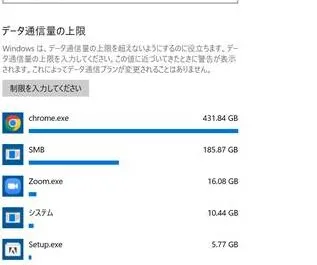
データ量確認で最初に整理したいのは、「どのデータ量を知りたいのか」という点です。スマートフォンには通信に使ったデータ量と、本体に保存している写真や動画などの容量という、似ているようで異なる数字があります。
通信量は、インターネット経由で送受信したデータの量です。動画の視聴、SNSの閲覧、アプリのダウンロード、クラウドへの写真バックアップなどによって増加します。契約プランの上限に近づいているかを調べたい場合は、モバイルデータ通信の使用量と残量を確認します。
一方、ストレージ容量は、スマートフォン本体に写真やアプリなどを保存するためのスペースです。通信量が十分に残っていても、本体の空き容量が少なければ写真を保存できなくなることがあります。反対に、ストレージが十分に空いていても、契約データ量を使い切ることはあります。
2026年10月27日時点で確認できるApple、Google、各携帯電話会社の公式サポート情報では、端末の設定画面と通信会社の管理画面を使い分ける方法が案内されています。基本的な役割は次のとおりです。
- 契約しているギガ数の残りを知りたい:通信会社の公式アプリ・マイページ
- どのアプリが通信量を消費しているか知りたい:iPhone・Androidの設定画面
- 請求額や確定した利用量を調べたい:通信会社の利用明細・請求内訳
- スマホ本体の空き容量を調べたい:設定画面の「ストレージ」など
この使い分けを理解しておけば、数字が食い違ったときも、どの画面を確認すればよいのか判断しやすくなります。
【iPhone】データ量確認は設定アプリから簡単にできる
iPhoneでは、標準の「設定」アプリからモバイルデータ通信の使用状況を確認できます。追加アプリをインストールする必要がなく、通信量を多く使っているアプリも調べられるため、原因を特定したい場合に便利です。
Appleサポートが案内している基本的な確認手順は次のとおりです。
- iPhoneの「設定」を開く。
- 「モバイル通信」をタップする。
- 画面を下にスクロールしてアプリごとの使用状況を確認する。
- 必要に応じて「すべて表示」をタップし、各アプリの通信量を確認する。
- 「システムサービス」の項目も確認し、システム関連の通信量を把握する。
例えば、動画アプリやSNS、写真のバックアップに使うアプリの通信量が大きければ、モバイル通信の設定を見直す手がかりになります。特定のアプリについてモバイルデータ通信をオフにすれば、そのアプリは原則としてWi-Fi接続時に通信するようになります。ただし、外出先では最新情報を取得できなくなるなど、使い勝手に影響する場合があります。
注意したいのは、iPhoneの使用量が必ずしも契約上の残量と一致するわけではないことです。端末の統計情報は、通信会社の契約期間や集計方法と異なる場合があります。Appleも、現在の期間の正確な使用量を知るには通信事業者への確認を案内しています。
また、iPhoneのモバイル通信画面には統計情報をリセットする機能があります。月初に記録をリセットしておけば月間の使用量を比較しやすくなりますが、リセットを忘れた場合や契約の締め日と一致しない場合は、通信会社の表示との比較が難しくなります。
デュアルSIMを使用している場合は、どの回線がモバイルデータ通信に指定されているかも確認してください。仕事用と個人用など、複数の回線を使い分けている場合、確認対象の回線を間違えると実際の利用状況を正しく把握できません。
【Android】データ使用量とアプリ別の消費量を確認する方法
Androidスマートフォンでも、設定画面からデータ使用量を確認できます。ただし、メーカーや機種、Androidのバージョンによってメニュー名や配置が異なります。Google Pixelと、それ以外のAndroid端末では画面の表示が一致しないことがあるため、見つからない場合は設定アプリ内の検索機能を使う方法が便利です。
Google Pixelの公式ヘルプで案内されている基本的な手順は次のとおりです。
- 「設定」を開く。
- 「ネットワークとインターネット」をタップする。
- 「インターネット」を選択する。
- 契約している携帯通信会社の横にある設定アイコンをタップする。
- データ使用量の合計を確認し、「アプリのデータ使用量」から内訳を調べる。
機種によっては「接続」「モバイルネットワーク」「データ使用量」などの名称が使われています。「データ使用量」と設定画面で検索すれば、該当する項目を見つけやすくなります。
Androidの便利な点は、対応機種でデータ使用量の警告や上限を設定できることです。Google Pixelの公式ヘルプでは、指定した使用量に達した際の警告や、設定した上限に達したときにモバイルデータ通信を自動的にオフにする機能が紹介されています。
ただし、上限を設定すると、通信が必要なアプリやサービスが正常に動作しなくなる場合があります。また、端末側の集計値と通信会社の計測値には差が生じることがあります。上限設定は通信量の管理を助ける機能として利用し、契約上の残量については通信会社の表示も確認しましょう。
なお、Androidで確認できるデータ使用量には、モバイル通信だけでなくWi-Fi通信の情報が含まれる画面もあります。契約中のギガ数を確認したいときは、Wi-Fiの使用量とモバイルデータの使用量を混同しないようにしてください。
【比較表】ドコモ・au・ソフトバンク・楽天モバイルの確認方法
契約中のギガ数を把握したい場合は、各通信会社の公式サービスを利用するのが基本です。端末側の統計情報よりも契約プランとの関係を確認しやすく、残量や利用履歴、通信速度制限の状況などを調べられます。
各社の公式サポート情報に基づく確認方法と注意点をまとめました。
| 通信会社 | 確認する公式サービス | 主な確認内容・注意点 |
|---|---|---|
| NTTドコモ | My docomo(Web) | 当月・前月・直近3日間の通信量などを確認可能。表示は確認時点の情報で、請求確定値と異なる場合がある。 |
| au | My auアプリ・Web | データ残量や内訳、昨日までの利用量、月間合計などを確認可能。前日分の利用量は毎日9時に反映され、当日分は含まれない。 |
| ソフトバンク | My SoftBankアプリ・Web | 残りのデータ量や利用状況、契約プラン、通信速度低速化の状況などを確認可能。 |
| 楽天モバイル | my 楽天モバイル(Rakuten Linkアプリ内など) | 当月のデータ利用量や利用状況を確認可能。表示には反映の時間差があり、利用量の概算と請求上の確定値が異なる場合がある。 |
ドコモ:公式のMy docomoでは、当月分や直近3日間の通信量、速度低下までの残りデータ量などを確認できます。2026年9月29日付の公式FAQでも、当月分と直近3日分の確認方法が案内されています。請求金額を算出する通信量とは異なる場合があり、当月利用分の確定は翌月10日頃から利用料金の確認や請求内訳で確認するよう案内されています。
au:My auでは、データ残量のほか、昨日までの使用量や直近の利用量、月間の合計を確認できます。公式サポートによると、前日分のデータは毎日9時に反映され、当日利用した分は含まれません。前月のデータ利用量合計は、月末日から翌月2日まで確認できない場合がある点にも注意が必要です。
ソフトバンク:My SoftBankでは、データ通信量の残りだけでなく、利用状況や契約中の料金プラン、通信速度低速化の状況なども確認できます。アプリとWebのどちらでも利用できるため、外出先で残量を確認したいときにも便利です。
楽天モバイル:my 楽天モバイルでは、当月のデータ利用量や利用状況を確認できます。公式サポートは、データ利用量の反映には時間差があることや、表示される利用量が概算であることを説明しています。なお、一部の旧プランでは確認方法が異なるため、契約内容に応じた案内を参照してください。
どの通信会社でも、残量を確認するだけなら公式アプリやマイページが便利です。一方、利用量が急に増えた原因を調べるには、端末のアプリ別使用量も併せて見ると、より具体的な対策につなげられます。
【原因を解説】データ量の表示が違う・急に減るのはなぜ?
スマートフォンのデータ量確認で混乱しやすいのが、端末と通信会社で数字が異なるケースです。表示が違うからといって、直ちに請求ミスや通信会社のトラブルが起きているとは限りません。集計対象、更新タイミング、契約プランの条件などを切り分ける必要があります。
原因1:データ量の反映に時間差がある
通信会社のシステムでは、利用した通信量がすぐに表示されるとは限りません。auでは前日分の利用量を毎日9時に反映すると案内しており、楽天モバイルもデータ利用量の反映に時間差があると説明しています。利用直後の数字だけを見て、実際の消費量と完全に一致すると考えないことが大切です。
原因2:集計期間が異なる
iPhoneの統計情報は、前回リセットしてからの使用量が基準になります。一方、通信会社の管理画面は契約上の月間利用量などを表示します。端末側で統計情報をリセットしていなければ、比較している期間が異なる可能性があります。
原因3:バックグラウンド通信が発生している
スマートフォンは、画面を操作していない間も、メールの受信、写真の同期、アプリの更新、通知の取得などで通信する場合があります。Googleの公式ヘルプでも、Google Play開発者サービスが端末のセキュリティや機能のためにモバイルデータ通信を使う場合があると説明されています。
データ量が急に減ったと感じたら、アプリ別の使用量を確認し、バックグラウンド通信や自動更新の設定を見直してみましょう。動画の自動再生や高画質でのストリーミング、クラウドへの大量の写真・動画アップロードなども、消費量が増える原因になり得ます。
原因4:Wi-Fi接続が途中で切れている
Wi-Fiにつないでいるつもりでも、電波が弱くなったり、接続が解除されたりすると、スマートフォンがモバイルデータ通信へ切り替わる場合があります。Wi-Fi利用中にデータ量が増えた場合は、接続状態とモバイルデータ通信の設定を確認してください。
原因5:残量・利用量・請求確定値を混同している
「今月どれだけ使ったか」「高速通信できるデータがどれだけ残っているか」「請求計算に使われる通信量はいくらか」は、必ずしも同じ数字ではありません。ドコモは表示されるデータ通信量が請求金額の算出に使われる量と異なる場合があると案内し、楽天モバイルも画面上の利用量は概算で、請求に反映される量と異なる場合があると説明しています。
このように、表示差の背景には計測や集計の仕組みが関係しています。数字が違うときは、まず同じ期間・同じ回線・同じ種類のデータ量を比較しているかを確かめることが、原因究明への近道です。
【ネットの反応・噂の真相】データ量確認で誤解しやすいポイント
データ量確認に関する疑問では、「Wi-Fiを使っているのにギガが減る」「スマホの表示と通信会社の数字が違うのはおかしい」といった論点が話題になりやすい分野です。ただし、個別の投稿や口コミだけでは、契約プランや利用環境が同じとは限りません。ネットの反応を参考にするときも、投稿の内容と公式サポートの説明を分けて考える必要があります。
噂の真相1:「Wi-Fiにつないでいればモバイル通信量は絶対に増えない」
Wi-Fi経由で通信している間は通常、携帯回線のデータ通信量には加算されません。しかし、Wi-Fiが切れた場合や、モバイルデータ通信が有効な状態で携帯回線に切り替わった場合には、モバイル通信量が増えることがあります。Wi-Fi接続中という表示だけでなく、実際の接続状態も確認するのが確実です。
噂の真相2:「データ残量の表示が違うのは通信会社の不具合だ」
表示差の原因は、不具合だけではありません。集計期間の違い、反映の時間差、端末側の統計情報のリセット状況なども関係します。通信会社が案内する更新タイミングを過ぎても不自然な差が続く場合は、対象期間や契約プランを確認したうえでサポートへ相談しましょう。
噂の真相3:「通信量が多いアプリを削除すれば必ず解決する」
アプリを削除しても、通信量の増加原因が別のアプリやシステムサービス、クラウド同期などにあれば改善しないことがあります。まずは端末の使用量一覧で消費の大きい項目を特定し、動画の画質設定、自動再生、バックグラウンド通信などを見直すほうが合理的です。
炎上やニュースとして取り上げられているかどうかも、別の論点です。データ量の表示差に関する不満が見つかったとしても、それだけで大規模な障害や不正請求があったとは判断できません。特定の事案を検証するには、発生日時、対象サービス、公式発表、障害情報、利用明細などを照合する必要があります。
2026年のデータ量確認で重視したいのは、刺激的な投稿の拡散よりも、具体的な数値と確認条件です。公式発表やサポート情報を基準に、端末側と通信会社側の表示を比較することで、誤解や不要な不安を減らせます。
【プロの結論】ギガ不足を防ぐ確認習慣と実践的な対処法
データ量確認を単発の操作で終わらせず、定期的にチェックする習慣をつけると、月末のギガ不足を防ぎやすくなります。特に、動画視聴やSNSの利用が多い人、テザリングを使う人、複数のSIMを使い分ける人は、定期的な確認が役立ちます。
1. まず契約残量を確認する
通信会社の公式アプリやマイページを開き、契約しているデータ容量、当月の利用量、残量、通信速度制限の状態を確認します。契約プランによっては、データの繰り越しや追加購入分などが関係するため、単純な使用量だけでなく残量の内訳も見ることが大切です。
2. 次にアプリ別の通信量を調べる
端末の設定画面で通信量の多いアプリを確認します。動画やSNSが多ければ自動再生や画質を見直し、写真のバックアップが多ければ同期のタイミングをWi-Fi接続時に限定するなど、原因に応じた対策を取ります。
3. 通信量の警告や節約機能を活用する
対応するAndroid端末ではデータ使用量の警告や上限を設定できます。iPhoneでもアプリごとにモバイル通信の使用を制限できます。設定できる機能や名称は端末によって異なるため、実際の画面に沿って操作してください。
4. 数字の差が続く場合は、記録をそろえて問い合わせる
端末の統計情報、通信会社の利用量、確認日時、契約プランを記録しておくと、問い合わせ時に状況を説明しやすくなります。請求に疑問がある場合は、月間の概算表示だけで判断せず、確定した利用明細や請求内訳を確認しましょう。
データ量確認に向いているのは、契約残量を把握したい人だけではありません。通信量が増えた原因を調べたい人や、毎月の通信費を見直したい人にも有効です。一方、端末の表示だけで請求額や通信制限の確定状況まで判断したい場合には、通信会社の公式情報との照合が欠かせません。
【データ量確認】に関するよくある質問(FAQ)
Q1:スマホのデータ量確認はどこでできますか?
A1:契約中のギガ数や残量は、ドコモならMy docomo、auならMy au、ソフトバンクならMy SoftBank、楽天モバイルならmy 楽天モバイルで確認できます。アプリごとの通信量は、iPhoneやAndroidの設定画面から調べられます。
Q2:データ残量を確認するだけなら無料ですか?
A2:各社の公式アプリやマイページで利用状況を確認すること自体は、通常、追加料金のかかる操作ではありません。ただし、確認画面を開くための通信や、データの追加購入などは別です。利用条件は契約先の公式案内を確認してください。
Q3:iPhoneと通信会社のデータ量が違うのはなぜですか?
A3:集計期間や統計情報のリセット状況、データの反映タイミング、計測方法などが異なる可能性があります。同じ期間・同じ回線を対象に比較し、契約上の残量については通信会社の公式画面を確認しましょう。
Q4:Wi-Fiを使っているのにデータ通信量が増えるのはなぜですか?
A4:Wi-Fiの接続が途中で切れたり、電波が弱くなって携帯回線に切り替わったりした可能性があります。Wi-Fiの接続状態とモバイルデータ通信の設定を確認し、端末のアプリ別使用量も調べてください。
Q5:データ量が急に減ったときは何を確認すればよいですか?
A5:まず通信会社の公式画面で残量を確認し、次に端末の設定でアプリ別の通信量を調べます。動画の高画質再生、自動更新、写真のクラウド同期、バックグラウンド通信などが原因になっていないか確認しましょう。
Q6:スマホ本体の空き容量とデータ通信量は同じですか?
A6:異なります。空き容量は写真やアプリなどを保存できるスペースで、データ通信量はインターネット経由で送受信したデータの量です。前者はストレージの設定画面、後者はモバイル通信や通信会社の利用状況画面で確認します。
データ量確認の基本は、契約しているギガ数の残量を通信会社の公式サービスで確認し、消費の原因を端末の設定画面で調べることです。iPhoneは「モバイル通信」、Androidは「データ使用量」などの項目を利用し、アプリ別の通信量を把握すれば、無駄なデータ消費を見つけやすくなります。
また、通信会社によってデータ量の反映タイミングや集計方法が異なり、端末の統計情報や利用量の概算が請求上の確定値と一致しない場合もあります。表示差があるときは、同じ期間・回線・項目を比較し、必要に応じて公式サポートへ相談することが大切です。
2026年最新の確認方法を押さえておけば、ギガ不足への備えだけでなく、通信量が増えた原因の特定や料金プランの見直しにも役立ちます。毎月の利用状況を定期的にチェックし、自分の使い方に合った通信設定を整えていきましょう。