Googleで検索画面をくるっと一回転させる方法を知っていますか。検索窓に英語で「do a barrel roll」と入力して検索すると、検索結果の画面が360度回転することがあります。これは、Google検索に仕込まれた遊び心のある隠し機能「イースターエッグ」の一つです。
2026年現在も、Google一回転は検索の裏技として知られています。ただし、スマホやパソコンのブラウザ、利用する検索画面などによって、期待どおりに動作しない場合があります。この記事では、Google一回転のやり方、iPhone・Android・PCでの試し方、回転しないときの対処法、2回転させる方法の真相、そして演出を支えるウェブ技術まで詳しく解説します。
【まず結論】Google一回転とは?検索画面が360度回る隠し機能
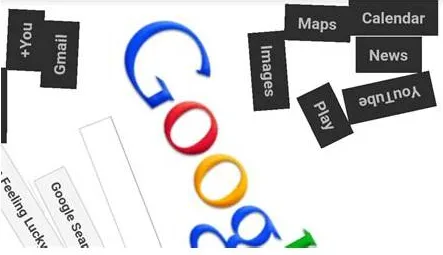
Google一回転とは、特定の検索語句を入力すると、Google検索のページが一回転するように見える演出です。通常の検索機能とは異なり、検索結果を調べるための実用的な機能ではなく、利用者を楽しませるための小さな仕掛けとして知られています。
このように、ソフトウェアやウェブサイトに隠された遊び心のある仕掛けは「イースターエッグ(Easter egg)」と呼ばれます。Google検索には、画面を傾ける演出や、特定の作品・文化にちなんだ仕掛けなど、さまざまな遊び要素が存在してきました。
Googleの公式ブログでも、検索におけるイースターエッグは長年にわたる開発者の遊び心として紹介されています。Googleドイツの公式ブログは2013年3月の記事で「do a barrel roll」を取り上げ、入力すると画面が回転する仕掛けを紹介しました。
ここで押さえておきたいのは、回転するのは検索ページの表示であって、スマホやパソコン本体ではないという点です。スマホの画面回転ロックを解除したり、端末を横向きにしたりする必要はありません。
また、「Google一回転」という日本語そのものを検索するだけでは、解説記事や動画が検索結果に表示されるだけの場合があります。実際に回転演出を試したいなら、まずは英語の「do a barrel roll」を使うのが基本です。
【最短手順】Google一回転のやり方をスマホ・PC別に解説
Google一回転を試すために、専用アプリや追加ソフトをインストールする必要はありません。通常のウェブブラウザからGoogle検索を開き、指定の語句を入力して検索します。
PCでGoogle一回転を試す方法WindowsやMacなどのパソコンでは、次の手順で試せます。
- Chrome、Safari、Firefox、Edgeなどのブラウザを開く。
- Google検索のページを表示する。
- 検索窓に「do a barrel roll」と半角英字で入力する。
- Enterキーを押して検索する。
- 検索結果のページが回転するか確認する。
要点は、ブラウザのアドレス欄に文字を入力しただけで終わらず、Google検索として実際に検索を実行することです。ブラウザの設定によっては、アドレス欄から別の検索エンジンに検索語句が送信される場合もあるため、Google検索のページを開いて操作すると確認しやすくなります。
画面が回転すれば成功です。回転後は通常の検索結果に戻るため、検索を続けることもできます。
iPhoneでGoogle一回転を試す方法iPhoneでは、SafariやChromeなどのブラウザを利用して試せます。
- SafariまたはChromeを開く。
- Google検索のページにアクセスする。
- 検索窓に「do a barrel roll」と入力する。
- 検索を実行し、画面の動きを確認する。
iPhoneの画面回転ロックがオンになっていても、この演出のために解除する必要はありません。端末の向きを変える操作と、ウェブページ内の回転アニメーションは別の仕組みだからです。
なお、Googleアプリの検索画面や、ほかのアプリに埋め込まれたブラウザでは、通常のウェブページと表示方法が異なることがあります。反応しない場合は、SafariなどからGoogle検索を直接開いて試してみてください。
AndroidでGoogle一回転を試す方法Androidスマホでは、ChromeなどのブラウザからGoogle検索を開きます。検索窓に「do a barrel roll」と入力して検索を実行するだけです。
Androidでは、ホーム画面のGoogle検索ウィジェットやGoogleアプリから検索する人もいます。ただし、検索ウィジェットやアプリ内の画面は、ブラウザで開いた検索ページと同じ動作になるとは限りません。
うまく回転しないときは、ChromeでGoogle検索のページを直接開く方法に切り替えましょう。Androidの自動回転設定を変更することよりも、まず検索を実行している場所を確認することが大切です。
【比較表】Google一回転の検索ワードと端末別の試し方
Google一回転を試す際は、検索語句と利用環境を整理すると、動作しない原因を見つけやすくなります。代表的な方法を比較しました。
| 項目 | 入力・操作方法 | 確認ポイント |
|---|---|---|
| 基本の検索ワード | do a barrel roll | Google検索で入力し、検索を実行する |
| 別の検索ワード | z or r twice | 同じ回転演出を呼び出す別表現として知られる |
| PC | Google検索を開いて検索する | ブラウザの更新状況、拡張機能、アニメーション設定を確認する |
| iPhone | SafariやChromeから検索する | Googleアプリ内ではなく、通常のブラウザでも試す |
| Android | Chromeなどから検索する | 検索ウィジェットではなく、Google検索のウェブページを開く |
| 2回転以上 | 同じ検索を再度実行する | 標準機能で複数回転を指定できるとは限らない |
「z or r twice」は、ゲーム『Star Fox 64』に登場する操作に関連づけられた表現として知られています。Googleドイツの公式ブログでも、2013年に「do a barrel roll」と同様の効果が得られる語句として紹介されました。
ただし、これらの語句を入力すれば、すべての端末や検索画面で必ず同じ演出が表示されると保証されているわけではありません。まずは基本の英語フレーズを試し、反応しなければブラウザや検索画面を変えて確認するのが合理的です。
【動かない原因】Google一回転ができないときの確認ポイント
「Google一回転ができない」「検索しても画面が回転しない」という場合、すぐに機能が終了したと判断する必要はありません。検索場所やブラウザの設定など、いくつかの原因が考えられます。
1. 日本語の解説記事を検索している検索窓に「Google一回転」と入力すると、操作方法を解説するウェブページが表示されることがあります。これは、回転演出を実行する検索語句とは異なるためです。
実際に演出を試す場合は、検索語句を「do a barrel roll」に変更してください。入力後に検索を実行することも忘れないようにしましょう。
2. Google以外の検索エンジンを使っているブラウザのアドレス欄から検索すると、設定されている既定の検索エンジンに語句が送信されます。Google以外の検索エンジンで同じ文字列を入力しても、Google独自のイースターエッグが動作するとは限りません。
Google検索のページを直接開き、検索窓から操作する方法が確実な確認手順です。
3. Googleアプリや埋め込みブラウザで試している検索ウィジェットやアプリ内ブラウザでは、通常のウェブページとは表示の仕組みが異なることがあります。検索結果が表示されても、回転演出が再現されない場合は、SafariやChromeなどの一般的なブラウザに切り替えてみましょう。
同じスマホでも、アプリ内の検索画面とブラウザで開いた検索ページでは挙動が違うことがあります。端末の故障を疑う前に、まず表示環境を切り替えるのがおすすめです。
4. ブラウザが古い、または拡張機能が影響しているブラウザが古い場合や、JavaScript・CSSアニメーションの動作を制限する設定や拡張機能がある場合は、演出が正しく表示されない可能性があります。
次の順番で確認すると、原因を切り分けやすくなります。
- ブラウザを最新版に更新する。
- Google検索のページを再読み込みする。
- 別の一般的なブラウザで同じ検索を試す。
- 広告ブロッカーなどの拡張機能が影響していないか確認する。
- JavaScriptやアニメーションを制限する設定がないか確認する。
拡張機能の影響を調べる場合は、信頼できる環境で一時的に無効化して比較します。確認後は必要に応じて元の設定に戻してください。
5. 動きを減らすアクセシビリティ設定が有効になっているOSやブラウザには、画面の動きを抑えるためのアクセシビリティ設定が用意されている場合があります。この設定や関連する表示制御によっては、回転アニメーションが省略されたり、動きが通常と異なったりする可能性があります。
アニメーションが表示されないからといって、必ずしも不具合とは限りません。普段の操作に支障がなければ、無理に設定を変更する必要はありません。必要な場合だけ、現在の設定を確認してみましょう。
確認の優先順位は「検索語句」「Google検索を使っているか」「ブラウザ」「表示設定」の順番です。この順に調べれば、関係の薄い端末設定をむやみに変更せずに済みます。
【正体を解説】Google隠しコマンドとイースターエッグの仕組み
Google一回転の面白さは、特別なアプリを起動することなく、普段使っている検索ページに予想外の動きが現れる点にあります。こうした仕掛けは、一般に「Google隠しコマンド」「Google検索裏技」「Googleイースターエッグ」といった言葉で紹介されています。
「do a barrel roll」は何を意味する?「do a barrel roll」は、英語で航空機などに回転動作をさせることを指す表現です。Googleの検索ページでこの言葉を入力すると画面が一回転する演出は、ゲーム文化とのつながりでも知られています。
2011年11月には、米国のテクノロジーメディアWIREDがこの仕掛けを紹介しました。同記事では、任天堂のゲーム『Star Fox 64』に登場する回転を促す台詞との関連や、「z or r twice」という別の検索語句についても取り上げています。
つまり、単にページが回るだけでなく、ゲームに親しんだ人が気づくような遊び心も盛り込まれています。検索サービスに実用性だけではない楽しさを加える、イースターエッグらしい事例です。
Google一回転の仕組みは?ウェブページ上の回転演出は、CSSのtransformなどの技術を使い、画面上の要素に回転アニメーションを適用する方法で実現できます。Google一回転も、利用者から見れば、検索ページの表示が回転して元に戻る視覚効果です。
ここで重要なのは、スマホのセンサーを使って端末そのものを回しているわけではないことです。検索ページの表示上の演出なので、スマホの自動回転機能やパソコンのディスプレイ設定とは基本的に別のものとして考えられます。
また、画面の回転は検索結果の情報を入れ替える操作ではありません。通常の検索を実行したうえで、表示に一時的な変化を加える仕掛けです。そのため、演出が終われば通常の検索結果を閲覧できます。
Google LLCとAlphabet Inc.の関係Google一回転を提供するGoogle検索は、Google LLCのサービスです。Google LLCは、検索、オンライン広告、ソフトウェア、クラウドなどの事業を展開するGoogleの中核的な事業会社で、親会社はAlphabet Inc.です。
Alphabet Inc.の2025年度年次報告書では、Googleが同社の事業の中核を占め、Google ServicesとGoogle Cloudなどの区分で報告されています。検索サービスには情報を見つけるという本来の役割がありますが、Google一回転のような演出は、その実用機能とは異なる娯楽的な要素です。
検索サービスにこうした遊び心を加えることには、利用者が普段使っている画面に小さな驚きを生み出す意味があります。検索という日常的な操作を、単なる情報取得だけではなく、発見や楽しさにつなげる仕掛けと捉えると理解しやすいでしょう。
【誤解を整理】Google一回転は2回転できる?安全性や注意点
Google一回転を2回転・10回転させる方法はある?「Google一回転2回転」「Google一回転を10回転させたい」と考える人もいますが、標準のGoogle検索で、回転数を自由に指定できる公式コマンドは確認できません。
基本の演出は一回転です。もう一度同じ検索を実行すれば、再び演出を試せます。ただし、「do a barrel roll twice」や「do a barrel roll 10 times」のように回数を付け加えた検索語句が、指定回数の回転を実行する公式コマンドとして用意されているわけではありません。
インターネット上には複数回転を再現する非公式のウェブページやファン制作のツールもありますが、それらはGoogle検索の標準機能とは区別する必要があります。利用する場合は、運営元やページの安全性を確認し、不審なアプリや拡張機能をインストールしないようにしましょう。
画面が回転すると検索結果や設定も変わる?Google一回転は視覚的な演出であり、回転すること自体が検索結果を別の情報に変えたり、スマホの画面設定を変更したりする機能ではありません。
そのため、通常のGoogle検索ページで演出を試すだけなら、端末を回転させる操作や専用アプリのインストールは必要ありません。回転演出が終わった後は、通常どおり検索結果を閲覧できます。
ただし、Googleを装った第三者のサイトや、演出を口実にソフトウェアのダウンロードを求めるページは別です。Google一回転を試すだけなら、公式のGoogle検索を利用するのが基本です。
Google一回転を試すのがおすすめの人・おすすめできない人Google一回転は、検索の隠し機能を知りたい人、友人や家族にちょっとした驚きを見せたい人、ウェブページのアニメーションに興味がある人に向いています。操作も簡単で、通常は追加ソフトを必要としません。
一方、画面の動きで気分が悪くなりやすい人や、アニメーションを避けたい人は、無理に試す必要はありません。また、仕事中や人に画面を共有している場面では、意図しない視覚効果が起きると困る場合があるため、利用する状況を選ぶとよいでしょう。
【プロの結論】Google一回転を確実に試すための判断基準
Google一回転は、検索サービスに隠された遊び心を体験できるシンプルなイースターエッグです。基本の検索語句は「do a barrel roll」。パソコンでもスマホでも、Google検索のページから試すのが出発点になります。
うまく動かない場合は、すぐに端末の故障や機能の終了を疑うのではなく、次の3点を確認してください。
- 検索語句:日本語の解説用キーワードではなく、「do a barrel roll」を入力したか。
- 検索環境:Google以外の検索エンジンや、特殊なアプリ内ブラウザを使っていないか。
- 表示設定:ブラウザの更新状況や、アニメーションを制限する設定が影響していないか。
Google検索のイースターエッグは、開発者の遊び心を感じられる小さな仕掛けです。ただし、検索画面やブラウザの仕様は変わる可能性があり、特定の演出があらゆる環境で永久に同じように動作するとは限りません。2026年に試す場合も、基本の操作を押さえたうえで、表示されないときは環境を切り分けることが大切です。
【Google一回転】に関するよくある質問(FAQ)
Q1:Google一回転はどうやってやるの?
A1:Google検索のページを開き、検索窓に「do a barrel roll」と入力して検索します。検索結果のページが一回転する演出が表示されることがあります。
Q2:Google一回転はiPhoneやAndroidでもできる?
A2:スマホでも試せます。SafariやChromeなどのブラウザからGoogle検索を直接開き、同じ検索語句を入力してください。ただし、アプリ内の検索画面やブラウザの環境によって動作が異なる場合があります。
Q3:Google一回転ができないのはなぜ?
A3:検索語句が違う、Google以外の検索エンジンを使っている、ブラウザが古い、拡張機能やアニメーション設定が影響している、といった原因が考えられます。まずはGoogle検索を通常のブラウザで開き、基本の英語フレーズで試してください。
Q4:Google一回転を2回転させることはできる?
A4:Google検索の標準機能では、回転数を指定する公式コマンドは確認できません。同じ検索をもう一度実行すれば、再び一回転を試せます。複数回転を提供する外部サイトは、Google公式の機能とは別物です。
Q5:「z or r twice」でもGoogle一回転できる?
A5:「z or r twice」は、Googleドイツの公式ブログでも紹介された別の検索語句です。ただし、検索環境によって表示結果が異なる可能性があるため、動作しない場合は「do a barrel roll」を試してください。
Q6:Google一回転を試すとスマホやパソコンに影響はある?
A6:通常のGoogle検索で表示される回転演出は、ページ上の視覚効果です。端末そのものを回転させる操作ではなく、専用アプリも必要ありません。不審なサイトからソフトウェアをダウンロードする必要はありません。
Google一回転は、検索窓に「do a barrel roll」と入力することで試せる、Google検索の代表的なイースターエッグです。PC、iPhone、Androidのいずれでも試せますが、検索画面やブラウザの環境によっては期待どおりに動作しないことがあります。
回転しないときは、まず検索語句を確認し、Google検索を通常のブラウザで開いて再度試してみましょう。それでも動かない場合は、ブラウザの更新やアニメーション設定を確認します。複数回転を指定する公式コマンドがあると考えるのではなく、基本の演出と非公式の再現ツールを区別することも大切です。
Google一回転の魅力は、普段の検索画面に予想外の動きが現れること。検索の便利さだけではなく、開発者が仕込んだ小さな遊び心を体験できる点にあります。まずは基本の検索語句を入力して、いつものGoogle検索に隠された仕掛けを試してみてください。