iPhoneでSafariを使っていると、調べものや買い物、SNSの閲覧を繰り返すうちに、開いたタブが何十個、何百個と増えてしまうことがあります。不要なページを1つずつ閉じるのは手間ですが、Safariには複数のタブをまとめて閉じる機能が用意されています。操作の要点は、タブ一覧を表示して「完了」を長押しすることです。
2026年10月時点で確認できるAppleサポートの案内では、Safariのタブグループ内のタブを一括で閉じる操作や、最近閉じたタブを開き直す方法が説明されています。この記事では、iPhoneのSafariで全タブを閉じる手順を中心に、個別削除、プライベートタブ、タブグループ、閲覧履歴との違い、Chromeでの一括削除、タブが勝手に消える原因までまとめます。
【最短30秒】iPhoneのSafariでタブを一括削除する方法
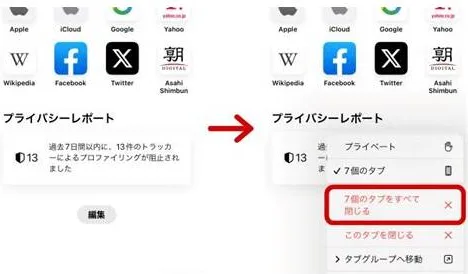
iPhoneのSafariで大量のタブを一度に閉じるなら、タブ一覧画面から操作するのが簡単です。Appleの公式ユーザーガイドでも、タブグループ内のすべてのタブを同時に閉じる方法として、「完了」ボタンの長押しが案内されています。
Safariの全タブをまとめて閉じる手順iPhoneでSafariを開きます。
-
画面にある四角が重なったタブボタンをタップします。ボタンが見当たらない場合は、Safariの表示レイアウトに応じて「その他」から「すべてのタブ」を開きます。
-
タブのプレビューが並ぶ一覧画面で、「完了」を長押しします。
-
表示されたメニューから「○個のタブをすべて閉じる」をタップします。
-
確認画面が表示された場合は、内容を確認して操作を確定します。
これで、現在選択しているタブグループ内のタブをまとめて閉じられます。表示される件数は、実際に開いているタブの数に応じて変わります。
重要なのは、「一括削除」が必ずしもSafari内のすべてのタブグループを横断する操作ではないことです。 通常のタブとプライベートタブ、別のタブグループなどに分かれている場合は、必要に応じてグループを切り替えて整理してください。
「完了」を長押ししてもメニューが出ないときタブ一覧ではなく、通常のWebページを表示している場合は、まずタブボタンをタップして一覧画面へ移動します。Safariの表示レイアウトやiOSのバージョンによって、ボタンの位置や名称が異なることもあります。
また、Appleのサポート情報では、タブの右上にある閉じるボタンを使って個別に閉じる方法も案内されています。一括操作のメニューが見つからない場合は、現在の画面と選択中のタブグループを確認しましょう。
【基本操作】タブ一覧の表示方法と個別削除・長押しの使い分け
タブの一括削除だけでなく、必要なページを残しながら不要なページを整理したい場合もあります。すべて閉じる前に、タブ一覧の見方と個別削除の操作を覚えておくと便利です。
Safariのタブ一覧を表示する方法Safariを開き、タブボタンをタップすると、開いているページのプレビューが一覧で表示されます。画面下部や上部にタブボタンが見当たらない場合は、「その他」メニューから「すべてのタブ」を選択してください。表示位置は、Safariのタブレイアウト設定によって異なります。
タブ一覧では、各ページのサムネールやサイト名を確認できます。買い物の比較ページ、仕事で使う資料、あとで読みたい記事など、残すページがあるなら、ここで見分けてから閉じるのがおすすめです。
iPhoneのタブを1つずつ削除する方法Safariのタブ一覧を開きます。
-
閉じたいページのプレビューを探します。
-
プレビューの右上にある「×」などの閉じるボタンをタップします。
機種や表示レイアウトによっては、タブを左方向へスワイプして閉じられる場合もあります。誤って必要なページを消したくないときは、プレビューを確認しながら個別に操作する方法が適しています。
Safariのタブを長押しすると何ができる?Safariでは、タブのプレビューを長押しすると、タブの移動や整理などに関するメニューが表示されることがあります。タブグループへの移動など、表示される選択肢は画面やバージョンによって異なります。
ただし、すべてのタブを一括で閉じたい場合は、タブそのものではなく「完了」を長押しする方法が基本です。長押しする場所を間違えると目的のメニューが出ないため、操作対象を区別しましょう。
【プライベートタブ・タブグループ】通常のタブとは違う削除方法
Safariのタブが減らない、全部閉じたつもりなのにページが残っているという場合は、プライベートブラウズやタブグループを確認してください。Safariでは、タブを複数のグループに分けて管理できるため、現在表示しているグループだけを整理しても、ほかのグループにはタブが残ることがあります。
iPhoneのプライベートタブを一括削除する方法プライベートブラウズは、閲覧履歴を通常の履歴に残さないための機能です。通常のタブとは別に管理されるので、プライベートタブを閉じたい場合は、まずプライベートブラウズのタブグループを表示します。
Safariでタブ一覧を開きます。
-
画面下部のタブグループのメニューを操作し、「プライベート」を選択します。表示レイアウトによっては、画面下部のタブバーをスワイプして切り替えます。
-
プライベートタブの一覧を表示し、「完了」を長押しします。
-
「○個のタブをすべて閉じる」が表示されたら、内容を確認して選択します。
プライベートブラウズを終了するだけでは、開いているプライベートタブは閉じられません。Appleの案内では、プライベートブラウズを終了すると、開いていたWebサイトはそのまま残り、プライベートブラウズがロックされると説明されています。
つまり、プライベート画面から通常画面へ切り替えただけで、タブの削除まで完了したと思い込まないことが大切です。
iPhoneのSafariでタブグループを削除する方法タブグループは、仕事、買い物、趣味など、用途別にタブを整理するための機能です。グループ内のページだけを閉じたい場合と、グループそのものを削除したい場合では、操作の意味が異なります。
グループ内のタブだけ閉じる: 対象のグループを開き、タブ一覧から「完了」を長押しして、一括で閉じます。
-
グループを削除する: タブグループの一覧から対象のグループを選び、表示される管理メニューで削除操作を行います。
グループを削除すると、そのグループを使って管理していたタブにアクセスできなくなる場合があります。必要なページは、先にブックマークへ保存するか、別のグループに移しておくと安心です。
なお、Apple Intelligenceに対応する一部のiPhoneでは、iOS 27以降のSafariで閲覧中のタブをトピック別に整理する機能も案内されています。自動整理されたトピック内のタブを閉じる操作と、タブグループそのものを削除する操作は区別してください。
【比較表】タブ削除・履歴削除・Chromeの一括削除は何が違う?
「iPhoneのタブをすべて閉じる方法」を調べる際に混同しやすいのが、Safariのタブ削除と閲覧履歴の消去です。どちらもブラウジングの整理に関係しますが、削除される情報や操作場所は異なります。
| 操作・機能 | 主な手順 | 削除されるもの・注意点 |
|---|---|---|
| Safariのタブ一括削除 | タブ一覧で「完了」を長押しし、「○個のタブをすべて閉じる」を選択 | 選択中のタブグループ内のタブをまとめて閉じる |
| Safariの個別削除 | タブ一覧で対象ページの閉じるボタンをタップ | 選択したタブだけを閉じる |
| プライベートタブの削除 | プライベートのタブグループに切り替えて閉じる | 通常のタブとは別に確認する必要がある |
| Safariの閲覧履歴削除 | 「設定」→「アプリ」→「Safari」→「履歴とWebサイトデータを消去」 | 閲覧履歴やWebサイトデータなどに影響する。タブを閉じる操作とは異なる |
| Chromeの全タブ削除 | Chromeのタブ切り替え画面を開き、左下の「すべて閉じる」を選択 | Chrome内で開いているタブをまとめて閉じる |
| Safariの自動クローズ設定 | 「設定」→「アプリ」→「Safari」→「タブを閉じる」 | 手動または一定期間後にタブを閉じる設定を選べる |
閲覧履歴の削除とタブの一括削除は、別の操作です。Appleの公式サポートでは、Safariの「履歴とWebサイトデータを消去」から、選択した期間の閲覧履歴やCookieなどのWebサイトデータを消去できると案内されています。
履歴を消すと、閲覧したページの記録やWebサイトの保存データに影響します。ログイン状態やサイトの設定が変わることもあるため、単に開いているページを整理したいだけなら、履歴削除を選ぶ必要はありません。
iPhoneのChromeでタブを一括削除する方法Chromeを使っている場合は、Safariとは操作方法が異なります。Google Chromeヘルプの案内に沿って、次の手順で操作します。
iPhoneでChromeを開きます。
-
画面下部にあるタブの切り替えボタンをタップします。
-
画面左下の「すべて閉じる」をタップします。
Chromeには、アクティブでないタブだけをまとめて閉じる機能もあります。タブ切り替え画面で「アクティブでないタブ」を開き、「アクティブでないタブをすべて閉じる」を選択すれば、現在使っていないタブを整理できます。この操作では、閉じたタブを再度開くための「元に戻す」が表示される場合があります。
SafariとChromeではボタンの場所や名称が異なります。操作前に、どちらのブラウザでページを開いているか確認しましょう。
【復元・トラブル対策】閉じたタブが戻らない・勝手に消える理由
タブを一括削除したあとに必要なページを見つけられなくなった場合や、何も操作していないのにタブが消えたように見える場合は、いくつかの原因が考えられます。
Safariで閉じたタブを復元する方法Appleの公式ガイドでは、Safariで最近閉じたタブを開き直す手順が案内されています。
Safariのタブ一覧を開きます。
-
新規タブを開く「+」ボタンを長押しします。
-
「最近閉じたタブ」の一覧が表示されたら、再び開きたいページを選択します。
ただし、閉じたタブがすべて必ず復元できるわけではありません。最近閉じたタブの一覧に目的のページが残っていない場合は、閲覧履歴やブックマークから探す方法もあります。履歴そのものを消去している場合などは、見つからない可能性があります。
大量のタブを閉じる前に、再訪する可能性のあるページをブックマークへ保存しておくことが最も確実な対策です。 タブは作業中のページを開いておくための機能であり、長期保存用のリストとして使うには限界があります。
iPhoneのSafariでタブが勝手に消える主な理由自動クローズ設定: 「タブを閉じる」が「1日後」「1週間後」「1か月後」などに設定されていると、設定した期間に応じてタブが自動的に閉じられます。
-
タブグループの切り替え: 別のグループを表示しているだけで、元のタブが消えたように見える場合があります。
-
プライベートブラウズへの切り替え: 通常のタブとプライベートタブは別に管理されるため、表示中のモードを確認する必要があります。
-
別のAppleデバイスとの同期: 同じApple AccountでSafariを同期している場合、ほかのデバイスで開いているタブも確認できます。別のデバイス側で閉じたタブや同期状態が原因でないか確認してください。
-
手動での削除: 誤操作や、以前に実行した一括削除によって閉じられている可能性もあります。
タブが消えたときは、すぐに履歴やWebサイトデータを消去するのではなく、タブグループ、プライベートブラウズ、最近閉じたタブの順に確認するのがおすすめです。
Safariの全タブを閉じる操作ができないときの対処法「すべて閉じる」のメニューが表示されない場合は、次の順に確認してください。
タブ一覧画面が開いているか確認する。
-
「完了」を長押ししているか確認する。
-
現在選択しているタブグループを確認する。
-
通常のタブとプライベートタブを切り替えて確認する。
-
Safariをいったん終了して開き直し、必要であればiPhoneを再起動する。
それでも操作できない場合は、iOSのバージョンやSafariの表示レイアウトを確認してください。画面の構成やボタンの名称は、アップデートによって変わることがあります。
【2026年版】iOSのタブ一括削除設定と、タブを増やさない管理術
タブを増やすたびに手動で閉じるのが面倒なら、Safariの自動クローズ設定を活用する方法があります。Appleの公式サポートでは個別のタブ操作が案内されており、iPhoneの設定画面からも、タブを自動的に閉じる期間を選べます。
Safariのタブを自動的に閉じる設定iPhoneの「設定」を開きます。
-
「アプリ」から「Safari」を選択します。
-
タブ関連の設定にある「タブを閉じる」を開きます。
-
「手動」「1日後」「1週間後」「1か月後」などから、使い方に合った設定を選びます。
設定画面に表示される選択肢を確認し、必要な期間を選んでください。一定期間後に自動で閉じる設定は、タブが増えすぎるのを防ぐのに役立ちますが、残しておきたいページまで閉じられる可能性があります。
仕事の資料や予約ページ、比較検討中の商品ページなどをタブで管理している人は、まずブックマークに保存する習慣をつけると安心です。重要なページをタブだけに頼って保存する運用はおすすめできません。
タブを増やしすぎないための3つの判断基準あとで確実に読み返すページ: ブックマークやリーディングリストに保存し、タブを閉じる。
-
一時的に確認するページ: 用事が済んだら個別に閉じる。不要なページが多い場合は一括削除を使う。
-
用途別に分けて管理したいページ: タブグループを使い、グループ単位で整理する。
タブを閉じること自体が、iPhoneの動作を必ず大幅に速くするわけではありません。Safariの動作が不安定な場合は、Appleの案内に沿ってWebサイトデータの整理や再起動などを検討し、タブ削除とキャッシュ・Cookieの消去を混同しないようにしましょう。
【iPhoneのタブ一括削除】に関するよくある質問(FAQ)
Q1:iPhoneのSafariで開いているタブを全部閉じるには?
A1:Safariのタブ一覧を開き、「完了」を長押しして「○個のタブをすべて閉じる」を選択します。操作対象は基本的に現在のタブグループ内です。ほかのグループやプライベートタブも必要に応じて確認してください。
Q2:Safariのタブを一括削除すると閲覧履歴も消えますか?
A2:タブを閉じる操作と閲覧履歴を消去する操作は別です。タブを閉じただけで、閲覧履歴やCookieなどのWebサイトデータが一括削除されるわけではありません。
Q3:一括削除したタブは復元できますか?
A3:最近閉じたタブの一覧に残っていれば、Safariの新規タブボタンを長押しして再度開けます。ただし、閉じたタブがすべて復元できるとは限らないため、大切なページは事前にブックマークへ保存してください。
Q4:プライベートタブを閉じずに通常のSafariへ戻ることはできますか?
A4:できます。プライベートブラウズを終了して通常のタブグループに切り替えるだけでは、プライベートタブは閉じられず、ロックされた状態で残ります。完全に閉じたい場合は、プライベートのタブ一覧から閉じる操作を行ってください。
Q5:iPhoneのSafariでタブが勝手に消えるのはなぜですか?
A5:自動クローズ設定、タブグループやプライベートブラウズの切り替え、別のAppleデバイスとの同期、手動での削除などが考えられます。「設定」からSafariの「タブを閉じる」を確認し、タブ一覧や最近閉じたタブも調べてください。
Q6:Chromeでもタブを一括削除できますか?
A6:できます。Chromeのタブ切り替え画面を開き、画面左下の「すべて閉じる」を選択します。使っているブラウザによって操作が異なるため、SafariとChromeを区別して操作しましょう。
iPhoneのSafariで開きすぎたタブを一括削除するなら、タブ一覧を開いて「完了」を長押しし、「○個のタブをすべて閉じる」を選択するのが基本です。1つずつ閉じる方法や、プライベートタブを切り替えて整理する方法も覚えておけば、必要なページを残しながら効率よく整理できます。
一方で、タブの削除と閲覧履歴の消去は別の操作です。タブが勝手に消えたように見える場合は、自動クローズ設定やタブグループ、プライベートブラウズ、iCloudによる同期状態を確認してください。
【プロの結論】 タブは一時的な作業スペース、ブックマークは再訪するページの保存先として使い分けるのが合理的です。タブをすべて閉じる前に残したいページを保存し、不要なタブは一括削除、自動クローズ設定は使い方に応じて調整する。この3つを習慣にすれば、タブが増え続ける問題を無理なく防げます。