Chromeの画面がいつもと違う、シークレットモードから通常の検索画面に戻れない、iPhoneのSafariでプライベートブラウズを解除する方法がわからない――。そんなときは、ブラウザのタブを切り替えるか、シークレットタブをすべて閉じれば解決できるケースがほとんどです。
2026年10月現在、Google ChromeのシークレットモードとApple Safariのプライベートブラウズは、どちらも通常の閲覧履歴を端末に残しにくくするための機能です。ただし、解除する操作は端末やブラウザによって異なります。加えて、シークレットモードを終了しても、インターネット上のすべての記録が消えるわけではありません。
【まずはここから】シークレットモード解除と通常モードに戻す方法
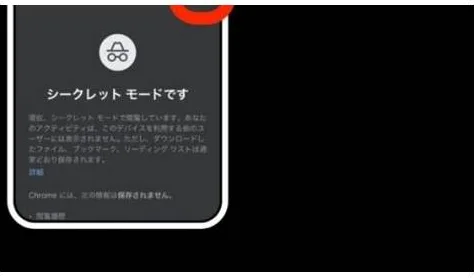
シークレットモードを解除するうえで、最初に知っておきたいのは、「通常モードに切り替えること」と「シークレットモードのセッションを終了すること」は別の操作だという点です。
通常のタブに切り替えただけでは、別の場所に開いているシークレットタブやウィンドウが残っている場合があります。シークレットモードそのものを終了したいなら、開いているシークレットタブやウィンドウをすべて閉じる必要があります。
- Chrome:タブ一覧から通常のタブに切り替える。完全に終了したい場合は、シークレットタブやウィンドウをすべて閉じる。
- Safari:タブ一覧から「プライベート」以外のタブグループに切り替える。
- 解除できたか確認:Chromeは通常のタブ一覧、Safariは通常のタブグループが表示されているかを確認する。
Googleの公式「Chromeヘルプ」でも、シークレットモードのセッションを終了するには、すべてのシークレットウィンドウを閉じるよう案内しています。Safariの場合は、プライベートブラウズを終了して通常のタブグループへ移動する操作が基本です。
【iPhone・Android・PC別】解除手順を比較して迷わず操作
端末ごとの手順をまとめました。自分が使っているブラウザの項目から操作してください。アプリのバージョンやOSによってボタンの位置、表示名が異なる場合があります。
| 端末・ブラウザ | 通常モードに戻す方法 | 完全に終了する方法 |
|---|---|---|
| iPhone・Chrome | タブ切り替え画面で通常のタブに切り替える | シークレットタブをすべて閉じる |
| iPhone・Safari | タブ一覧から通常のタブグループを選ぶ | プライベートブラウズを終了し、必要に応じてタブを閉じる |
| Android・Chrome | タブ切り替え画面で通常のタブを選ぶ | メニューからシークレットタブをすべて閉じる |
| Windows・Chrome | 通常のChromeウィンドウに切り替える | 開いているシークレットウィンドウをすべて閉じる |
| Mac・Chrome | 通常のChromeウィンドウに切り替える | 開いているシークレットウィンドウをすべて閉じる |
| Mac・Safari | 通常のSafariウィンドウに切り替える | プライベートウィンドウを終了し、通常のウィンドウを使用する |
iPhoneでChromeを使っている場合は、次の順番で操作します。
- Chromeアプリを開き、画面の「タブの切り替え」ボタンをタップする。
- 上部に表示されるシークレットのアイコンをタップする。
- 通常のタブに戻りたい場合は、通常タブの一覧に切り替える。
- シークレットモードを完全に終了したい場合は、シークレットタブの画面で「編集」から「すべてのタブを閉じる」を選ぶ。
Googleの公式ヘルプでは、iPhone・iPad版Chromeについて、すべてのシークレットタブを閉じることが終了条件として案内されています。タブを一つ閉じただけでは、ほかのシークレットタブが残っている可能性があります。
iPhoneのSafariでプライベートブラウズを解除するSafariでは「シークレットモード」ではなく「プライベートブラウズ」と呼ばれます。iPhoneのSafariを開き、タブ一覧を表示して、通常のタブグループを選択してください。
- Safariを開いて、タブボタンをタップする。
- 画面下部にタブグループのメニューが表示されている場合は、メニューを操作して通常のタブグループを表示する。
- 「プライベート」ではなく、通常のタブグループを選ぶ。
- 通常のタブが表示されたことを確認する。
Appleの公式サポートによると、iOSのバージョンによって操作画面が異なります。新しい画面ではタブボタンからタブグループを切り替え、旧バージョンではタブ一覧を開いて通常のタブグループを選択する操作が基本です。
なお、Face ID・Touch ID・パスコードなどを求められる場合は、プライベートブラウズがロックされている可能性があります。その場合は、本人の端末認証でロックを解除してから通常のタブグループに切り替えてください。
AndroidのChromeでシークレットタブを閉じるAndroidでChromeのシークレットモードを終了する場合は、シークレットタブをすべて閉じます。
- Chromeアプリを開く。
- 右上の「タブの切り替え」ボタンをタップする。
- 画面上部のシークレットタブ一覧に切り替える。
- 個別のタブにある閉じるボタンをタップするか、メニューから「シークレットタブをすべて閉じる」を選択する。
- 通常のタブ一覧に切り替えて、普段のブラウジングを再開する。
Android版Chromeでは、シークレットタブを残したまま通常タブへ移動することもできます。ただし、終了させたい場合は、個別に閉じるか、一括終了のメニューを使用してください。
PCのChromeでシークレットウィンドウを閉じるWindowsやMacのChromeでシークレットモードを終了する方法はシンプルです。シークレットウィンドウの閉じるボタンを押し、ほかにもシークレットウィンドウが開いていれば、同じようにすべて閉じます。
- Windows・Linux・Chromebook:シークレットウィンドウ右上の閉じるボタンをクリックする。
- Mac:シークレットウィンドウ左上の閉じるボタンをクリックする。
シークレットウィンドウを開いたまま、通常のウィンドウだけを使っても、シークレットセッションは終了しません。Googleの公式ヘルプが案内する終了条件は、シークレットウィンドウをすべて閉じることです。
MacのSafariでプライベートブラウズを終了するMacのSafariでは、プライベートウィンドウではなく通常のウィンドウを使用することで、通常のブラウジングに戻れます。すでに通常のウィンドウが開いているなら、そのウィンドウに切り替えてください。プライベートウィンドウを終了する場合は、該当するウィンドウを閉じます。
プライベートウィンドウがロックされている場合は、Touch IDやMacのパスワードによる認証が必要になることがあります。Appleの公式サポートでは、Safariのプライベートブラウズにロック機能があり、macOSのバージョンによって利用条件が異なると案内しています。
【見分け方】シークレットモードか通常モードかを確認する
「解除したつもりなのに、またシークレット画面が開く」という場合、実際には通常モードに切り替わっていないことがあります。見た目だけで判断せず、タブ切り替え画面を開いて確認するのが確実です。
- Chrome:タブ切り替え画面でシークレット用のタブ一覧と通常タブの一覧を確認する。PCではシークレットアイコンやウィンドウの表示も手掛かりになる。
- iPhoneのSafari:タブ一覧やタブグループの表示で「プライベート」になっていないか確認する。
- MacのSafari:通常のウィンドウに切り替えたか、プライベートウィンドウを使用していないか確認する。
注意したいのは、画面が暗いことだけではシークレットモードだと断定できない点です。ChromeやSafariは、OSのダークモードやブラウザのテーマ設定によって通常画面も暗くなることがあります。アイコンやタブ一覧の種類で見分けてください。
【解除できない理由】シークレットモードが戻らないときの対処法
シークレットモード解除できない理由は、タブの切り替え忘れ、残っているシークレットタブ、プライベートブラウズのロック、管理者による制限などが考えられます。次の順番で確認すると、原因を切り分けやすくなります。
1. シークレットタブがまだ残っているChromeでは、シークレットタブを一つ閉じても、別のシークレットタブが開いていればセッションは継続します。タブ一覧を開き、残っているシークレットタブをすべて閉じてください。PCの場合は、別のシークレットウィンドウが開いていないかも確認します。
2. 通常タブとシークレットタブを切り替えられていない通常のタブとシークレットタブは、同じブラウザアプリ内に共存できます。アプリを起動し直しただけでは、通常タブに切り替わらない場合があります。タブ切り替え画面から通常タブを選び直してください。
3. SafariのプライベートブラウズがロックされているiPhoneやMacのSafariでは、プライベートブラウズが認証によってロックされる場合があります。画面にロック解除の案内が出ていれば、端末の認証を行ってください。ロック機能をオフにする設定と、プライベートブラウズそのものを終了する操作は別です。
4. シークレットモードが管理者によって制限されている学校や会社の端末、保護者による管理下にある端末では、シークレットモードが管理設定によって無効化されることがあります。Googleの公式案内では、管理者向けポリシーによってChromeのシークレットモードを制御できるほか、Family Linkで管理されている子どものアカウントでは、対象環境のシークレットモードが無効になります。
この場合、一般のChrome設定から自由に変更できないことがあります。会社や学校の端末なら管理者に、保護者管理の端末なら管理者である保護者に確認してください。
5. アプリの表示や操作が一時的に不安定になっているタブ一覧が正しく表示されない、閉じるボタンが反応しない場合は、通常のタブが開けるかを確認し、ブラウザアプリを終了して再度開いてみてください。それでも改善しなければ、ブラウザとOSの更新状況を確認します。端末の再起動は最後の切り分け手段として試せますが、履歴を消す目的でアプリのデータをむやみに削除する必要はありません。
【履歴はどうなる?】解除後に残る記録とシークレットモードの無効化
シークレットモード解除で特に誤解されやすいのが、閲覧履歴の扱いです。Chromeのシークレットモードは、終了後にChrome上の閲覧記録やセッション中のCookieなどを保持しない仕組みですが、すべての情報が端末やインターネットから消えるわけではありません。
Googleの公式Chromeヘルプによると、シークレットモードのセッション終了後も、ダウンロードしたファイルや保存したブックマークは残ります。また、アクセスしたウェブサイトや、学校・勤務先のネットワーク管理者、インターネットサービスプロバイダなどから、利用状況が把握される可能性があります。
- Chromeの通常の閲覧履歴:シークレットモードでアクセスしたページは、通常の閲覧履歴には表示されない。
- Cookieやサイトデータ:セッション中に一時保存されることがあるが、セッション終了時に削除される。
- ダウンロードしたファイル:端末に保存されたファイルは、シークレットモード終了後も残る。
- ブックマーク:シークレットモード中に保存しても、終了後に残る。
- ウェブサイトやネットワーク側の記録:シークレットモードだけで、アクセス先やネットワーク側の記録まで一律に消すことはできない。
Safariのプライベートブラウズも、訪問したページや検索履歴などを通常の履歴に記録しないための機能です。ただし、サイトへのログイン、ダウンロード、ウェブサイト側での情報収集など、別の仕組みで扱われる情報まで一律に消去する機能ではありません。
シークレットモードを無効化することはできる?個人用のChromeでは、シークレットタブを閉じて通常モードに戻す操作と、シークレットモードを今後使えないように制限する操作を区別する必要があります。一般ユーザー向けの通常設定には、シークレットモードを一律に無効化する単純なオン・オフ項目はありません。
管理対象のChromeでは、管理者がポリシーを使って利用を制限できます。また、保護者がFamily Linkで管理している子どものアカウントでは、シークレットモードが無効になる場合があります。2026年時点でも、利用者が自分でセッションを終了する方法と、組織や保護者が機能自体を制限する仕組みは別に考える必要があります。
【プロの結論】解除操作とプライバシー保護を混同しない
シークレットモードを解除したいだけなら、複雑な設定変更や履歴削除は必要ありません。Chromeならシークレットタブ・ウィンドウを閉じ、Safariなら通常のタブグループやウィンドウに切り替える。それが基本です。
一方で、家族や職場の人に閲覧内容を知られたくないという理由で解除方法を探している場合は、シークレットモードの役割を正しく理解することが大切です。この機能は、主に端末の通常の閲覧履歴に情報を残しにくくするもので、匿名化や完全な追跡防止を保証するものではありません。
使い分けの判断基準は明快です。普段のブラウジングに戻りたいなら通常タブへ切り替える。シークレットセッションを終えたいならすべて閉じる。今後の利用を制限したいなら、端末の管理設定や保護者設定を確認する。目的に合った操作を選ぶことが、不要な設定変更やデータ削除を避ける近道です。
【シークレットモード解除】に関するよくある質問(FAQ)
Q1:シークレットモードを解除すると、今までの閲覧履歴は通常モードに戻りますか?
A1:いいえ。Chromeのシークレットモードで閲覧したページが、終了後に通常の閲覧履歴へ自動的に追加されるわけではありません。ダウンロードしたファイルやブックマークは別扱いで、端末に残る場合があります。
Q2:iPhoneでSafariのプライベートタブが消えません。どうすればいいですか?
A2:Safariのタブ一覧を開き、通常のタブグループを選択してください。プライベートブラウズがロックされている場合は、Face ID、Touch ID、またはパスコードで認証してから操作します。プライベートタブを閉じることと、通常モードに切り替えることは別の操作です。
Q3:シークレットモードを完全に無効化して、二度と使えないようにできますか?
A3:個人用Chromeの一般設定には、シークレットモードを一律に無効化する単純なスイッチはありません。会社や学校では管理者ポリシー、保護者管理の端末ではFamily Linkなどで制限できる場合があります。
シークレットモード解除の手順は、iPhone・Android・PCで異なりますが、基本は「通常タブへの切り替え」と「シークレットタブの全終了」を区別することです。iPhoneのSafariではプライベートブラウズのタブグループ、Chromeではシークレット専用のタブやウィンドウを確認してください。
また、シークレットモードを終了しても、ダウンロードしたファイルやブックマーク、ウェブサイトやネットワーク側の記録まで一律に消えるわけではありません。2026年も、ブラウザのプライバシー機能は「端末に履歴を残しにくくする機能」と理解し、必要な操作を正しく選ぶことが大切です。
参照した公式情報:Google「Chromeヘルプ」(シークレットモードの終了方法・閲覧履歴の扱い・管理者向け設定)、Apple「Appleサポート」(iPhoneのプライベートブラウズ・ロック機能)。