スマホでPDFを開きたい、ダウンロードした書類を保存したい、写真や紙の書類をPDFに変換したい。こうした操作は、iPhoneやAndroidの標準機能を使えば、専用アプリを追加せずにできる場合があります。メールやLINEで受け取った資料の確認から、申請書への記入、コンビニ印刷まで、用途に合わせて操作を選ぶことがポイントです。
2026年現在、iPhoneでは「ファイル」「メモ」「プレビュー」などの機能、AndroidではChromeやGoogleドライブなどがPDFの閲覧・保存・作成を支えています。一方、PDF内の文字を直接書き換える、複数ファイルを結合する、パスワードを設定するといった操作は、OSのバージョンやアプリの契約プランによって利用条件が異なります。この記事では、iPhoneとAndroidの違いを整理しながら、無料でできることと追加機能が必要なことを具体的に解説します。
【基本編】スマホでPDFを開く・保存する方法をiPhoneとAndroid別に解説
すでにPDFファイルがあるなら、まずはスマホに備わっている機能で開いてみましょう。閲覧するだけなのか、あとから何度も読み返せるように保存したいのかによって、操作が変わります。
iPhoneでPDFを開く・ダウンロードする手順メールやメッセージで受信したPDFは、添付ファイルをタップするとプレビュー表示できる場合が一般的です。SafariでPDFを開いた場合も、共有メニューから保存先を選べます。
メール、メッセージ、SafariなどでPDFファイルを開く。
-
共有ボタンをタップする。
-
「ファイルに保存」を選択する。
-
保存先として「iCloud Drive」または「このiPhone内」のフォルダを選び、保存する。
保存したPDFは、「ファイル」アプリから探せます。保存先をiCloud Driveにすると対応するほかの端末からもアクセスしやすく、「このiPhone内」に保存すれば、クラウドへの同期を前提とせず端末内で管理できます。
対応する新しいiOSでは「プレビュー」アプリからPDFを直接開くこともできます。Appleサポートの現行ユーザガイドでは、PDFの表示、ファイル名の変更、移動、書き出し、圧縮などの操作が案内されています。古いiOSでは画面や利用できる機能が異なるため、見当たらない場合は「ファイル」アプリや「ブック」アプリも確認してください。
AndroidでPDFを開く・ダウンロードする手順Androidでは、ChromeでPDFのリンクをタップして、そのままブラウザ上で閲覧できる場合があります。Google Chromeヘルプによると、Android 12以降ではChromeのPDF表示機能を利用でき、PDFの検索や対応する編集機能も使えます。
ChromeでPDFが掲載されたウェブページを開く。
-
PDFのリンクをタップして表示する。
-
端末に保存する場合は、PDF画面のメニューから「ダウンロード」を選ぶ。
-
ダウンロードしたファイルは、Chromeのダウンロード一覧や端末の「Files」「ファイル」などのアプリから探す。
端末やAndroidのバージョンによっては、Googleドライブや別のPDF閲覧アプリで開くよう求められます。その場合は、表示されたアプリを選択してください。閲覧用アプリが複数ある場合、毎回使うアプリを固定する設定が表示されることもあります。
「開ける」と「保存できている」は別ブラウザでPDFが表示されても、必ずしも端末にダウンロードされているとは限りません。あとから通信環境のない場所で読みたいなら、保存操作を済ませ、ファイルアプリから実際に開けることまで確認しておきましょう。
また、クラウド上のファイルを閲覧している場合は、アカウントのアクセス権や通信状況によって再表示できないことがあります。申請書やチケットなど、必要な場面で確実に使いたいPDFは、保存先とオフラインでの閲覧可否を事前に確かめるのが確実です。
【作成編】スマホで写真や書類をPDFに変換する方法
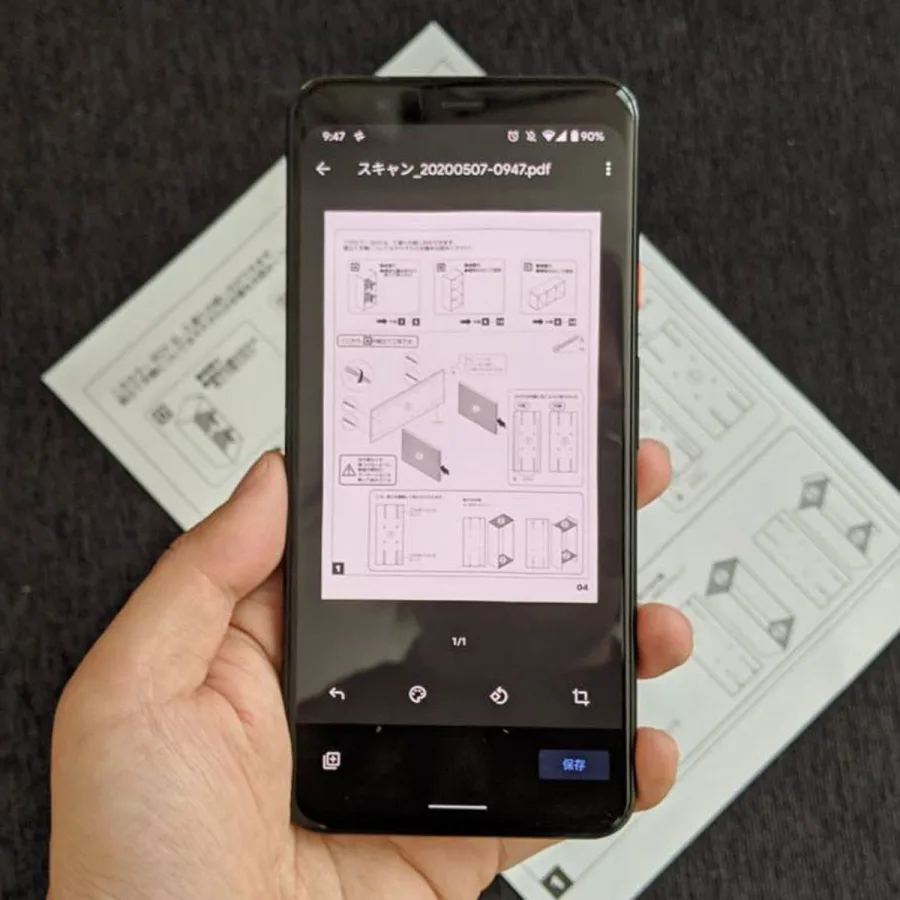
紙の領収書、契約書、学校のプリントなどをPDFにしたい場合、スマホのカメラとスキャン機能が役立ちます。単に写真を撮るよりも、書類の四隅を認識して傾きや余白を調整するスキャン機能を使うほうが、読みやすい資料を作成できます。
iPhoneで書類をスキャンしてPDF化するAppleサポートでは、「メモ」や「ファイル」、対応するiOSの「プレビュー」アプリを使った書類のスキャン方法が案内されています。複数ページをまとめてPDFにしたい場合にも便利です。
「メモ」または「ファイル」アプリを開く。
-
「書類をスキャン」を選び、カメラを書類に向ける。
-
自動または手動で撮影し、必要に応じて四隅や切り取り範囲を調整する。
-
複数ページがある場合は、続けてスキャンする。
-
完了して保存する。保存先や操作によっては、ファイルアプリ内のフォルダを指定できる。
新しい対応OSの「プレビュー」では、スキャンした複数ページを1つのPDFにまとめることもできます。写真として撮影しただけの状態と違い、ページ単位で管理しやすくなるのが利点です。
Androidで書類をスキャンしてPDF化するAndroidでは、Googleドライブのスキャン機能が代表的な方法です。Googleドライブヘルプでは、AndroidとiOSのモバイルアプリから書類をスキャンし、PDFとして保存する手順が案内されています。
Googleドライブアプリを開く。
-
画面右下のカメラアイコンなど、スキャン機能を選ぶ。
-
書類を撮影し、切り取り範囲や色調などを調整する。
-
必要に応じてページを追加し、ファイル名を設定する。
-
形式にPDFを選び、保存する。
この方法では、紙の書類をPDFとしてGoogleドライブに保存できます。Googleの案内では、スキャンした書類を検索可能なPDFとして保存する使い方も紹介されています。ただし、OCRによる文字認識の結果は、文字のかすれや撮影条件などによって変わるため、重要な数字や氏名は保存後に確認してください。
スマホで撮影済みの写真をPDFに変換するすでに写真アプリに保存している画像をPDFにしたい場合は、紙の書類をその場でスキャンする方法とは区別して考えます。
iPhoneの場合: 対応する「プレビュー」アプリで画像を開き、アクションメニューから「書き出す」を選択して、形式をPDFに指定できる場合があります。保存先とファイル名を選べば、画像をPDFファイルとして管理できます。
Androidの場合: 端末や画像アプリが対応していれば、写真を開いてメニューから「印刷」を選び、プリンターの選択画面で「PDFとして保存」を指定する方法があります。項目名や操作はメーカーやOSによって異なります。
複数の写真を1つのPDFにまとめたいときは、複数画像のPDF化やページ結合に対応した機能・アプリを選んでください。変換後はページの順番、画像の向き、文字の読みやすさを確認します。
ウェブページをPDFにして保存する方法ウェブサイトの説明や申込案内を保存したいなら、スクリーンショットを何枚も撮るより、PDFとして書き出す方法が便利です。iPhoneのSafariでは、共有メニューからマークアップを開き、「ファイルを保存」を選ぶ方法がAppleサポートで案内されています。
Androidでは、Chromeの印刷メニューから「PDFとして保存」を選べる場合があります。ページのレイアウトによっては、広告やメニューまで含まれたり、表示内容が変わったりするため、保存したPDFを開いて必要な情報が残っているか確認しましょう。
【無料アプリ比較】スマホのPDF機能は標準アプリと専用アプリのどちらが便利?
PDFアプリを選ぶ際は、無料か有料かだけでなく、どの操作まで必要なのかを基準にすることが大切です。閲覧、注釈、署名、本文の直接編集、ファイル結合、パスワード保護は、それぞれ異なる機能です。
| アプリ・方法 | 無料で利用できる主な機能 | 向いている用途・注意点 |
|---|---|---|
| iPhoneの標準機能 | 対応機能での閲覧、スキャン、注釈、署名、PDFの保存・書き出しなど | アプリを増やしたくない人向け。OSのバージョンによって使える機能が異なる。 |
| AndroidのChrome・Googleドライブ | PDFの閲覧・ダウンロード、書類のスキャン、対応機能での注釈など | 日常の閲覧や書類のデジタル化に便利。Googleドライブへの保存ではアカウントや通信環境も確認する。 |
| Adobe Acrobatモバイル版 | PDFの閲覧、コメント、ハイライト、注釈、フォーム入力、署名、共有など | 仕事や申請書の確認に向く。本文編集、ページ整理、ファイル変換、パスワード保護などの高度な機能は有料プランが必要な場合がある。 |
PDFを読む、保存する、書類をスキャンする、簡単な注釈や署名を加えるといった使い方なら、最初から複数のアプリをインストールする必要はありません。iPhoneは標準機能、AndroidはChromeやGoogleドライブを試し、できない操作がある場合に専用アプリを検討すると効率的です。
Adobe Acrobatは「閲覧」と「高度な編集」を分けて考えるAdobeの2026年8月18日更新のモバイル版サブスクリプション案内では、無料版でもPDFの閲覧、コメント、ハイライト、注釈、フォーム入力、署名、共有などが可能とされています。一方、本文の編集、ほかの形式への書き出し、ページ整理、ファイル結合、圧縮、パスワード保護などは、有料サブスクリプションの対象となる機能です。
料金や利用できる機能は地域や契約プランによって変わる場合があります。アプリをインストールしただけで、すべての編集機能が無料になるわけではありません。購入画面や無料体験の条件を確認してから契約しましょう。
用途別に選ぶと失敗しにくい読むだけ: スマホ標準の閲覧機能やChromeを優先する。
-
紙の書類をPDFにする: iPhoneのスキャン機能やGoogleドライブを使う。
-
書類に署名・注釈を付ける: 標準のマークアップ機能や無料のAcrobat機能を試す。
-
本文の文字を書き換える・ページを整理する: 必要な機能に対応したアプリと料金プランを確認する。
無料アプリを比較するときは、広告の有無だけでなく、ファイルを外部サーバーにアップロードする必要があるか、保存先を選べるか、出力時に透かしや機能制限が付かないかも確認しておくと安心です。
【共有編】スマホでPDFをメール・LINEで送る方法と注意点
PDFを作成したら、メールやLINEで相手に送信できます。写真として送るのではなく、PDFファイルそのものを添付することで、文書のページ構成や文字の配置を維持しやすくなります。
メールでPDFを送るメールアプリで新規メールを作成する。
-
添付ファイルのメニューを開く。
-
「ファイル」などから送りたいPDFを選択する。
-
宛先、件名、添付ファイル名を確認して送信する。
送信前には、添付ファイルが正しいか、必要なページがすべて含まれているかを確認しましょう。ファイルサイズが大きくて添付できない場合は、PDFを圧縮する、必要なページだけを別ファイルにする、適切なクラウド共有を利用するなどの方法があります。
LINEでPDFを送るLINEのヘルプセンターでは、スマホのトークルームからプラスメニューを開き、「ファイル」を選択して端末内のファイルを送る手順が案内されています。基本的な流れは次のとおりです。
送りたい相手とのトークルームを開く。
-
画面下部のプラスメニューから「ファイル」を選択する。
-
端末に保存したPDFを選ぶ。
-
送信内容を確認して送信する。
メニュー名や表示位置はアプリのバージョンや端末によって異なる場合があります。PDFが写真アプリではなくファイル管理アプリに保存されている場合は、ファイル一覧から探してください。
共有リンクを送る場合はアクセス権を確認PDFをクラウドに保存してリンクを送る方法もあります。ただし、リンクを送っただけでは、相手が必ずファイルを開けるとは限りません。閲覧権限が付与されているか、ログインが必要か、共有相手が正しく設定されているかを確認しましょう。
身分証明書、契約書、給与明細、医療関係の書類など、個人情報を含むPDFは送信先を慎重に確認してください。パスワードを設定できる場合も、パスワードをPDFと同じメッセージに記載すると保護の効果が弱まるため、別の連絡手段で伝える方法を検討しましょう。
【編集・セキュリティ編】スマホでPDFを編集する方法とパスワード設定
「PDFを編集したい」という言葉には、書き込み、署名、フォーム入力、本文の修正など複数の意味があります。必要な操作を区別すると、アプリ選びで迷いにくくなります。
注釈・ハイライト・署名を追加するPDFの内容を変更せずに、重要な部分を強調したり、メモを書き込んだりするだけなら、マークアップや注釈機能が便利です。iPhoneでは対応する「プレビュー」や「メモ」などで、PDFへの注釈や署名、対応フォームへの入力ができます。Androidでも、ChromeやGoogleドライブ、PDF閲覧アプリの対応機能を利用できます。
ただし、画面に手書きの文字を追加することと、もともとPDFに入っている文章を直接書き換えることは別です。既存の文章や数字を修正する必要があるなら、本文編集に対応したアプリを選んでください。
スマホでPDFにパスワードを設定するパスワード保護は、ファイルの閲覧を制限したい場合に役立ちます。対応する新しいiPhoneの「プレビュー」では、PDFを開き、ファイル名の横にあるアクションメニューから「ロック」を選んでパスワードを設定する方法が案内されています。利用できる機能はOSのバージョンによって異なります。
Androidでは、利用中のPDFアプリがパスワード保護に対応しているかを確認しましょう。Adobe Acrobatモバイル版では、パスワード保護などの高度な機能が有料プランの対象になる場合があります。
閲覧制限とパスワード保護は同じではないPDFのパスワード保護は、ファイルを開く際の制限などを設定する機能です。一方、クラウドの共有権限は、誰がファイルを閲覧・編集できるかを管理する仕組みです。両者は別の機能なので、共有リンクを使う場合は、ファイル側の保護だけでなく共有設定も確認してください。
また、パスワードを忘れると、自分でもファイルを開けなくなる可能性があります。重要な文書に設定する場合は、パスワードを安全な方法で管理し、送信前に別の端末やアプリで問題なく開けるかを確かめておきましょう。
【印刷・トラブル解決編】スマホでPDFを印刷する方法と開けない原因
スマホで作成したPDFは、自宅や職場のプリンターだけでなく、コンビニのマルチコピー機でも印刷できます。うまく開けない場合は、ファイルの状態、アプリ、パスワード、通信環境を順番に確認しましょう。
自宅のプリンターでPDFを印刷するiPhoneの場合: AppleのAirPrint対応プリンターを使う方法があります。Appleサポートによると、iPhoneとプリンターを同じWi-Fiネットワークに接続し、PDFを開いて共有またはアクションメニューから「プリント」を選び、プリンターや部数、ページ範囲などを指定します。
Androidの場合: PDFを開いたアプリのメニューから「印刷」を選び、対応するプリンターや印刷サービスを指定します。プリンターが表示されないときは、プリンターのネットワーク接続や、Android側の印刷サービス設定を確認してください。
スマホでPDFをコンビニ印刷する自宅にプリンターがない場合は、コンビニのマルチコピー機を利用する方法があります。主な方法は、ネットワークプリント系のサービスにPDFを登録して店舗で出力する方法と、対応アプリから店舗の機器にデータを送信する方法です。
利用するコンビニの公式サービスや対応アプリを確認する。
-
PDFをサービスに登録するか、対応アプリで印刷データを準備する。
-
店舗のマルチコピー機で該当する印刷メニューを選ぶ。
-
必要な番号や接続手順に従い、用紙サイズ、カラー、部数などを指定する。
-
料金と印刷プレビューを確認して出力する。
利用できるアプリや登録方法、料金、対応するファイル形式は、コンビニチェーンやサービスによって異なります。出発前に公式案内を確認し、ファイルの登録が必要な場合は、店舗で慌てないように準備しておくとスムーズです。
スマホでPDFが開けないときの原因と対処法PDFが開かない場合、必ずしもファイル自体が壊れているとは限りません。次の項目を順番に確認してください。
ダウンロードが完了していない: 通信環境を確認し、ファイルを再ダウンロードする。
-
対応する閲覧機能がない: Chrome、ファイル管理アプリ、Googleドライブなど別の対応アプリで開く。
-
パスワードが必要: 送信者に正しいパスワードを確認する。
-
ファイルが破損している: 元の送信者に再送を依頼する。
-
端末の空き容量が不足している: 不要なファイルを整理し、保存先の空き容量を確保する。
-
アプリやOSが古い: 利用中のアプリを更新し、端末の対応OSや機能を確認する。
-
閲覧権限がない: クラウド共有の場合は、正しいアカウントでログインし、アクセス権を確認する。
特に注意したいのは、写真をPDFに変換した場合です。画像をPDFにしただけでは、画像内の文字を検索・コピーできないことがあります。文字検索が必要なら、OCRに対応した機能でテキスト認識を行い、変換後に結果を確認してください。
また、PDFが開けても、文字化けやレイアウトの崩れが発生する場合があります。別のPDF閲覧アプリで試すほか、ファイルの作成元に別形式での再送を依頼することも有効です。
【スマホでPDF】に関するよくある質問(FAQ)
Q1:スマホでPDFを開くのに無料アプリは必要ですか?
A1:必ずしも必要ではありません。iPhoneの標準機能や、AndroidのChrome・Googleドライブなどで閲覧できる場合があります。開けないときや高度な編集が必要なときに、専用アプリを検討しましょう。
Q2:スマホで撮った写真をPDFに変換できますか?
A2:できます。対応するiPhoneの「プレビュー」では画像を書き出す際にPDFを指定でき、Androidでも対応する画像アプリや印刷メニューから「PDFとして保存」を利用できる場合があります。複数の写真を1つにまとめる場合は、複数ページの作成に対応した機能を選んでください。
Q3:スマホだけでPDFに署名して、メールやLINEで送れますか?
A3:可能です。対応するアプリで署名を追加し、PDFとして保存してから、メールの添付機能やLINEのファイル送信機能で共有します。送信前に署名の位置、保存したファイルの内容、宛先を確認してください。
スマホでPDFを扱うときは、まず「開く・保存する」「写真や書類をPDF化する」「共有する」「編集する」「印刷する」のどの操作が必要なのかを整理しましょう。閲覧や簡単な注釈、書類のスキャンなら、iPhoneやAndroidの標準機能だけで対応できる場合が多くあります。
一方、本文の直接編集、ファイル結合、圧縮、パスワード保護などは、アプリやOS、契約プランによって使える範囲が変わります。無料機能で目的を達成できるかを確認し、不足する機能が明確になってから有料サービスを検討するのが合理的です。
PDFを保存したら、実際にファイルを開けるか確認し、送信前には内容と宛先、印刷前にはページ数と用紙設定を確認する。このひと手間で、提出ミスや共有トラブルを減らせます。2026年もOSやアプリの更新によって操作画面は変わり得るため、手元の端末に表示されるメニューと公式サポートの案内を照らし合わせながら、自分に合った方法を選びましょう。