朝、iPhoneのアラームが鳴らず、目が覚めたときには予定の時刻を過ぎていた。あるいは、アラームが作動した形跡はあるのに音が出ず、振動だけで終わっていた。そんなトラブルが起きたとき、まず疑いたくなるのは音量設定やiOSの不具合だろう。
しかし、iPhoneのアラームが鳴らない原因は一つではない。時計アプリのサウンドが「なし」になっている、音量が低く設定されている、ヘルスケアの睡眠スケジュールで起床アラームがオフになっているなど、設定の違いによって症状が変わる。消音モードや集中モード、イヤホン接続についても、一般的なイメージとApple公式の仕様には違いがある。2026年10月時点のAppleサポート情報をもとに、原因の見分け方から具体的な対処法まで整理する。
【原因を特定】iPhoneのアラームが鳴らない理由は設定にある?
iPhoneのアラームが鳴らないときは、最初から故障やiOSの不具合を疑う必要はない。Apple公式サポートは、アラームが鳴らない、音が小さい、振動しかしないといった症状について、音量とサウンドの設定を確認するよう案内している。
重要なのは、症状を分けて考えることだ。画面にアラームが表示されるのに音が出ない場合と、設定した時刻にアラーム自体が作動しない場合では、優先して調べる項目が異なる。
- まったく音が鳴らない:サウンド設定が「なし」になっていないか、アラームがオフになっていないかを確認する。
- 振動だけになる:アラームに割り当てたサウンドが「なし」になっている可能性がある。
- 音が小さくて気づかない:アラーム用の音量スライダを確認する。
- 決まった曜日や起床時刻だけ鳴らない:繰り返し設定や睡眠スケジュールの曜日、起床アラームの状態を確認する。
- アップデート後から不調になった:設定を確認したうえで、再起動やソフトウェアアップデートの有無を調べる。
時計アプリで設定した通常のアラームと、ヘルスケアの睡眠スケジュールに組み込まれた起床アラームは、同じものではない。前者が正常に動いても、後者のアラームがオフになっていれば、睡眠スケジュールの起床時刻には音が鳴らないことがある。
そのため、最初にすべてのアラームを削除して作り直すよりも、症状に合った設定を一つずつ確認するほうが効率的だ。
【まず試す】iPhoneのアラームが鳴らないときの対処法5ステップ
原因がわからない場合は、次の順番で確認したい。いずれも標準の時計アプリを使ったアラームのトラブルシューティングとして、基本となる手順だ。
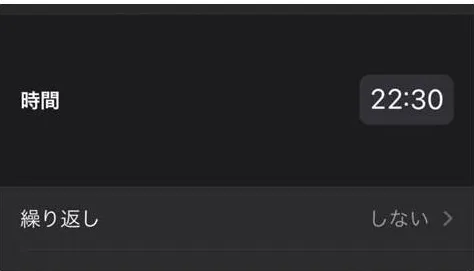
1.時計アプリでアラームがオンになっているか確認する「時計」アプリを開き、「アラーム」タブを選ぶ。設定した時刻の横にあるスイッチがオンになっているか、時刻や繰り返す曜日に誤りがないかを確認する。
午前と午後の設定を取り違えていないか、平日だけの設定になっていないかも見直そう。変更した場合は、画面上の「完了」などの保存操作を行い、設定が反映されていることを確認する。
2.アラームのサウンドを選び直す該当するアラームをタップし、「サウンド」を開く。ここで「なし」が選択されていたら、着信音や用意されているアラーム音など、実際に音が出るサウンドを選択する。
音量が十分でも、サウンド自体が「なし」なら、期待したアラーム音は鳴らない。振動だけになる場合は、とくに優先して確認したい項目だ。
3.アラームとタイマーの音量を調整する「設定」から「サウンドと触覚」を開き、「アラームとタイマー」の音量を確認する。スライダを動かして、起床時に聞き取れる大きさに設定しよう。
iOSのバージョンによって設定画面の表示が異なる場合がある。従来の画面では「着信音と通知音」のスライダが案内されることもあるため、自分のiPhoneに表示される項目に合わせて操作したい。
4.iPhoneを再起動する設定に問題が見当たらないのに動作が不安定な場合は、iPhoneを通常の手順で再起動する。再起動後、アラームの設定が残っているかを確認し、短時間後のテスト用アラームを設定して音が鳴るか試す。
再起動は設定の誤りを自動的に直すものではないが、一時的なソフトウェアの不調を切り分ける手段になる。
5.改善しなければiOSのアップデートを確認する「設定」から「一般」→「ソフトウェアアップデート」と進み、利用できるアップデートがあるかを確認する。アップデートを実施する場合は、事前にバックアップを確保し、インストール後にアラームをテストしよう。
この段階でも問題が続くなら、通常のアラームと睡眠スケジュールのどちらで発生するのか、すべてのアラームで起きるのかを切り分ける。原因を特定できない場合は、Appleサポートに相談することも選択肢となる。
【音量とサウンド設定】音が小さい・振動だけになる原因を比較
iPhoneのアラームは、音量とサウンドの両方が適切でなければ、期待どおりに聞こえない。Appleの公式案内でも、音量が小さすぎるケースと、サウンドが「なし」になっているケースは別々に説明されている。
2026年10月時点のiPhoneユーザガイドでは、「サウンドと触覚」の中にある「アラームとタイマー」の設定から、アラーム音量を調整できる。「着信音の音量に合わせる」の設定によって、音量スライダの扱いが変わる点にも注意したい。
| 症状 | 確認する設定 | 対処法 |
|---|---|---|
| アラームが無音 | 時計アプリの「サウンド」 | 「なし」以外のサウンドを選ぶ |
| 振動だけになる | アラームのサウンド設定 | 音が出るサウンドを選び直す |
| 音が小さい | 「サウンドと触覚」の音量設定 | アラームとタイマーの音量を上げる |
| ボタンで音量が変わらない | 「ボタンで変更」 | 必要に応じてオンにする |
| 睡眠時の起床アラームだけ鳴らない | ヘルスケアの睡眠スケジュール | 起床時刻とアラームのオン・オフを確認する |
| スタンバイ中に振動しない | アラームのサウンドとスタンバイの仕様 | サウンドが「なし」ではないことを確認する |
iPhoneの音量ボタンは、状況に応じてメディア音量や着信音・通知音量を調整する。そのため、動画や音楽を再生しているときに音量を下げても、アラームの音量まで同じように下がったとは限らない。
Apple公式の案内では、音量ボタンによる調整を使いたい場合、「サウンドと触覚」にある「ボタンで変更」をオンにする方法が示されている。アラーム音量を確実に確認するなら、設定画面のスライダを直接調整する方法がわかりやすい。
「着信音の音量に合わせる」の設定にも注意現行のiPhoneユーザガイドでは、アラームとタイマーの音量を着信音の音量と連動させるかどうかを選べる。独立して管理したい場合は、連動する設定をオフにして、アラームとタイマー用のスライダを調整する。
なお、音量が小さいからといって、画面注視認識機能をすぐに疑う必要はない。Appleが説明している画面注視認識機能による音量低下は、通知音などに関するものだ。アラームの音が小さい場合は、まずアラーム用の音量設定を確認したい。
【睡眠スケジュールを確認】ヘルスケアの起床アラームが鳴らない理由
通常の時計アプリではなく、ヘルスケアの睡眠スケジュールを使って起床時刻を設定している場合、確認すべき場所が異なる。睡眠スケジュールには、曜日、就寝時刻、起床時刻、アラームのオン・オフ、サウンド、音量、バイブレーションなどの設定がある。
Apple公式サポートでは、睡眠スケジュールの管理はヘルスケアアプリから行う方法と、時計アプリから次回の起床アラームを変更する方法が案内されている。
ヘルスケアで起床アラームを確認する手順- 「ヘルスケア」アプリを開く。
- 「ブラウズ」から「睡眠」を選ぶ。
- 「スケジュール」までスクロールする。
- 該当する睡眠スケジュールの「編集」を開く。
- 起床時刻、適用する曜日、アラームがオンになっているかを確認する。
- 必要に応じてサウンド、音量、バイブレーションを調整し、変更を保存する。
とくに注意したいのが、次回の起床アラームだけをオフにしているケースだ。Appleの案内によると、次回のアラームをオフにしても、次の起床時刻を過ぎれば通常のスケジュールが再開される仕組みになっている。毎日の設定が消えたと決めつける前に、次回分だけが変更されていないか確認しよう。
時計アプリのアラームと睡眠スケジュールは別々に確認する時計アプリの「アラーム」タブに設定した通常のアラームは、睡眠スケジュールとは独立している。一方、睡眠スケジュールに設定した起床アラームは、ヘルスケア側のスケジュール設定に従う。
たとえば、平日の起床アラームだけが鳴らないなら、平日用のスケジュールが有効か、対象の曜日が正しく選ばれているかを確認する。通常のアラームは鳴るのに起床アラームだけ鳴らない場合は、この違いが原因を絞り込む手掛かりになる。
【消音モード・集中モード・イヤホン】アラームへの影響を正しく理解する
iPhoneのアラームについては、「消音モードにすると鳴らない」「おやすみモードではアラームも止まる」「イヤホンをつないでいると本体から音が出ない」といった疑問が生まれやすい。しかし、標準の時計アプリについては、Apple公式の説明は明確だ。
消音モードでもアラームは鳴る消音モードは、着信音や通知音などを消音する機能だ。Appleは、時計のアラームについては消音モードがオンでも内蔵スピーカーから音が鳴ると説明している。
したがって、アラームが鳴らなかった場合、消音モードを解除することだけに頼るのは適切ではない。サウンドの選択、音量、アラーム自体のオン・オフを優先して確認したい。
集中モードやおやすみモードも、通常のアラームを止めない集中モードは、通知や着信などによる中断を減らすための機能だ。Apple公式の時計アプリの案内では、おやすみモードやその他の集中モードがオンでもアラームは鳴るとされている。
睡眠スケジュールと「睡眠」集中モードを併用している場合も、集中モードがオンであること自体を、アラームが鳴らない原因と考える必要はない。確認すべきなのは、睡眠スケジュール側の起床アラームが有効になっているかどうかだ。
イヤホンを接続していても、本体スピーカーから音が鳴るAppleの説明によると、有線または無線のヘッドフォンをiPhoneに接続している場合、設定した音量で内蔵スピーカーとヘッドフォンの両方からアラーム音が鳴る。
つまり、Bluetoothイヤホンや有線イヤホンが接続されていることだけを理由に、本体のアラーム音が出なくなると考えるのは誤りだ。イヤホンを外しても問題が続くなら、アラームのサウンドと音量、睡眠スケジュールを確認する。
スタンバイ中は、振動の仕様にも注意Apple公式サポートは、スタンバイを使用しているときはアラームの触覚が無効になると案内している。アラームの振動を期待している場合は、この仕様を知っておきたい。
ただし、振動しないことと音が鳴らないことは別の問題だ。アラーム音が出ない場合は、サウンドが「なし」になっていないかを確認し、音が出る設定にしたうえでテストすることが大切だ。
【2026年最新】iOSアップデート後もアラームが鳴らない場合の確認事項
iOSのアップデート直後にアラームが鳴らなくなると、アップデートによる不具合を疑いたくなる。しかし、発生したタイミングがアップデート後だったとしても、それだけで原因がiOSにあるとは断定できない。
2026年10月時点で参照できるAppleの公開サポート情報では、標準の時計アプリのアラームが一律に鳴らなくなるという一般的な不具合を示す案内は確認できない。AppleのiOSアップデート情報には、各バージョンの変更点や修正内容が掲載されているため、問題が起きた時期と利用中のバージョンを照らし合わせることが重要だ。
アップデート後に確認したい4つのポイント- iOSのバージョンを確認する:「設定」→「一般」→「情報」で現在のバージョンを確認する。
- 時計アプリの設定を再確認する:アラームのオン・オフ、時刻、繰り返し、サウンドを確認する。
- 音量と睡眠スケジュールを見直す:アラームとタイマーの音量、起床アラームの状態を確認する。
- 再起動とアップデートを検討する:再起動後にテストし、利用できるソフトウェアアップデートがあれば内容を確認する。
標準の時計アプリではなく、App Storeから入手したアラームアプリを使っている場合は、別の切り分けが必要になる。アプリ独自の通知やアラーム機能の問題を、iPhone標準の時計アプリの不具合と混同しないようにしたい。
改善しない場合は、故障と決めつける前に原因を切り分ける設定を確認しても解決しない場合は、テスト用アラームを設定し、標準の時計アプリでも同じ症状が起きるかを確認する。通常のアラームと睡眠スケジュールのどちらで問題が発生するか、音が出ないのか、アラーム自体が作動しないのかも整理しておくと、Appleサポートに相談するときに役立つ。
時刻を手動で変更して問題を回避しようとする方法はおすすめできない。Appleも、iPhoneの時刻を手動で調節してアプリの動作を変えると、アラームに影響する場合があると案内している。
原因を特定できないまま設定を大幅に変更するより、まず公式案内に沿って基本設定を確認し、再現する条件を絞り込むことが現実的な対処法だ。
【iPhoneのアラームが鳴らない】に関するよくある質問(FAQ)
Q1:iPhoneは消音モードでもアラームが鳴りますか?
A1:はい。Apple公式サポートによると、消音モードがオンでも時計アプリのアラームは鳴ります。音が出ない場合は、アラームのサウンドが「なし」になっていないか、音量が十分かを確認してください。
Q2:アラームが振動だけで音が鳴らないのはなぜですか?
A2:アラームのサウンドが「なし」に設定されている可能性があります。「時計」アプリの「アラーム」から対象のアラームを開き、「サウンド」で音が出る項目を選択してください。
Q3:イヤホンを接続しているとiPhone本体からアラーム音は鳴りませんか?
A3:Appleの案内では、有線・無線のヘッドフォンを接続していても、iPhoneの内蔵スピーカーとヘッドフォンの両方からアラーム音が鳴ります。イヤホンの接続だけを原因と考えず、音量とサウンドを確認しましょう。
Q4:集中モードやおやすみモードを解除しないとアラームは鳴りませんか?
A4:解除する必要はありません。標準の時計アプリのアラームは、集中モードやおやすみモードがオンでも鳴ります。睡眠スケジュールを利用している場合は、ヘルスケア側の起床アラームがオンになっているかを確認してください。
Q5:iPhoneのアラーム音量はどこで設定できますか?
A5:「設定」→「サウンドと触覚」から、アラームとタイマーの音量を調整します。「ボタンで変更」の設定も確認してください。iOSのバージョンによって項目名や画面構成が異なる場合があります。
Q6:iOSをアップデートしたらアラームが鳴らなくなりました。どうすればよいですか?
A6:最初に、時計アプリのアラーム設定、サウンド、音量、睡眠スケジュールを確認してください。そのうえでiPhoneを再起動し、利用できる追加アップデートがないか調べます。症状が続く場合は、発生条件を整理してAppleサポートに相談しましょう。
iPhoneのアラームが鳴らないとき、最初に確認すべきなのは、アラームがオンになっているか、サウンドが「なし」になっていないか、音量が十分かという3点だ。振動だけになる場合はサウンド設定、音が小さい場合はアラームとタイマーの音量を優先して確認する。
消音モード、集中モード、イヤホン接続は、標準の時計アプリのアラームを鳴らなくする原因ではない。睡眠スケジュールを使っている場合は、ヘルスケア側で起床時刻や曜日、アラームのオン・オフを別途確認する必要がある。
2026年のiPhoneでも、トラブルへの基本的な対応は変わらない。設定を確認し、テスト用アラームで動作を確かめ、必要に応じて再起動やソフトウェアアップデートを行う。改善しない場合は、標準アラームと睡眠スケジュール、あるいは標準アプリと他社製アプリを切り分けて相談することが、原因解明への近道となる。
毎朝の起床をiPhoneだけに頼っている人や、遅刻できない予定がある人は、設定を見直した後に実際のアラーム音をテストしておきたい。大切なのは、音量を上げるだけで解決したと考えず、時刻・サウンド・音量・スケジュールの4つをセットで確認することだ。