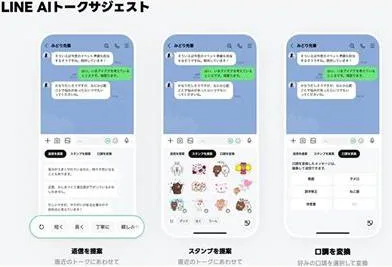
LINEのトーク画面に表示される「返信を提案」「話題を提案」「ムードを分析」などのAIボタン。使わない人にとっては、メッセージ入力欄の下に並ぶボタンが邪魔に感じられることもあります。以前の「LINE AIトークサジェスト」を探している人もいる可能性がありますが、現在は「トークルームのAgent i」という名称で案内されている機能です。
2026年10月現在、LINEのAIボタンはトーク画面の「+」メニューから非表示にできます。ただし、注意したいのは非表示にできる期間が30日間に限られることです。30日経過後には再表示されるため、恒久的に消したい場合は仕様を理解しておく必要があります。LINE公式ヘルプセンターの案内をもとに、iPhone・Androidでの操作、設定画面からの変更、情報利用に関する同意との違いまで解説します。
【最初に確認】LINE AIトークサジェストを消す方法は「+」メニューから
LINE AIトークサジェストを非表示にするなら、まずトークルームの設定を確認しましょう。LINE公式ヘルプセンターでは、トーク画面の「+」メニューから「トークルームのAgent iを表示」をオン・オフできると案内しています。
操作はiPhone・Androidともに基本的に共通です。アプリのバージョンや提供状況によって表示名が異なる場合があるため、画面に表示される項目を確認しながら進めてください。
トーク画面からAIボタンを非表示にする手順
- LINEアプリを開き、任意のトークルームに入る。
- メッセージ入力欄の左側にある「+」ボタンをタップする。
- メニュー内の「トークルームのAgent iを表示」を探す。
- 設定をオフに切り替える。
- メッセージ入力欄の左側にある閉じるボタンをタップして、設定を適用する。
設定が適用されると、トーク画面に表示されていたAgent iの機能が一時的に非表示になります。公式ヘルプセンターによると、非表示設定は特定のトークルームだけでなく、すべてのトークルームに適用されます。
そのため、特定の相手とのトークだけAIボタンを消し、別の相手とのトークでは使うといった個別の切り替えには対応していません。また、非表示中はAgent iの機能そのものも利用できなくなります。ボタンだけを隠して機能を使い続ける設定ではない点に注意しましょう。
【iPhone・Android対応】LINEの設定画面から非表示にする方法
トーク画面の「+」メニューが見つからない場合は、LINEのホーム画面から設定する方法もあります。アプリの更新状況によってメニュー名が異なることがありますが、基本的には「Agent i」の設定から表示を変更します。
設定画面から操作する手順
- LINEの「ホーム」タブを開く。
- 画面右上の歯車アイコンをタップする。
- 設定メニューから「Agent i」を選択する。
- 「トークルームのAgent iの表示設定」または「[AI]アイコンの表示設定」を開く。
- 「一時的に表示しない」を選択する。
この方法でも、AIボタンを30日間非表示にできます。設定画面から操作する方法とトーク画面の「+」メニューから操作する方法は、別々の機能を停止するものではなく、Agent iの表示を変更するための方法です。
iPhoneで消えない場合は、LINEアプリが最新バージョンになっているか、設定変更後にトーク画面を開き直したかを確認してください。
Androidで消えない場合も、同様にアプリの更新と設定の適用状態を確認します。LINE公式ヘルプセンターは、Agent iの利用に最新版へのアップデートを案内しています。端末のOS設定や通知設定を変更しても、トーク画面のAIボタンを非表示にする設定の代わりにはなりません。
なお、PC版LINEをサブ端末として使っている場合は、公式案内にある対応条件と異なるため、スマートフォン側で設定を確認するのが基本です。
【重要】30日後に再表示される理由と完全に消せるかどうか
LINE AIトークサジェストを非表示にしても、30日後に再び表示されることがあります。これは設定が失敗したからではありません。LINE公式ヘルプセンターが案内する非表示設定自体が、30日間の一時的なものだからです。
つまり、2026年10月現在、通常の表示設定でAIボタンを恒久的に消す方法は用意されていません。30日間の非表示期間が終了し、再び表示された場合は、同じ操作を繰り返す必要があります。
「LINE AIトークサジェストを完全に消す方法」を探している場合は、次の違いを理解しておくと混乱しません。
- 一時的に非表示にする:公式の表示設定で対応できる。30日後には再表示される。
- ずっと非表示にする:現在案内されている設定では実現できない。再表示のたびに設定し直す必要がある。
- AI機能を利用しない:機能を使わずに通常のメッセージを送ることは可能。表示を消したい場合は、別途非表示設定を行う。
また、LINEのアンインストールやアカウントの削除といった大掛かりな操作を、AIボタンを消す目的だけで行う必要はありません。アプリを削除するとトーク履歴などに影響するおそれがあるため、まずは公式の表示設定を利用するのが合理的です。
LINEヤフーは2026年7月2日、トークルーム内でAIエージェントを呼び出して質問やタスク管理を支援する新機能「Agent i in chat」を発表し、2026年内の提供を予定すると公表しました。AI機能の拡張が進むなか、設定項目や表示仕様が変更される可能性もあるため、完全非表示を希望する場合は今後の公式アップデートも確認しておきたいところです。
【設定を比較】AIボタンの非表示と情報利用ポリシーの同意解除は何が違う?
LINEのAI機能については、「画面からボタンを消したい」という希望と、「トーク内容のAI処理に関する設定を変更したい」という希望が混同されがちです。しかし、表示設定と情報利用に関するポリシーへの同意は目的が異なります。
LINE公式の使い方ガイドでは、Agent iは過去のトーク内容を分析して返信などを提案する機能であり、利用には情報利用に関するポリシーへの同意が必要と説明されています。また、同ガイドは、トーク履歴がAIの学習に利用されることはないと案内しています。
| 設定・機能 | 目的 | 注意点 |
|---|---|---|
| Agent iの表示設定をオフ | トーク画面のAIボタンを隠す | 非表示は30日間。すべてのトークルームに適用される |
| 情報利用に関するポリシーへの同意 | Agent iの機能を利用するための同意を管理する | 表示設定とは別。ボタンを消す目的だけなら表示設定も確認する |
| 「返信を提案」を使わない | AIによる返信候補を利用しない | 個別機能を使わなくても、ボタン自体が残る場合がある |
| 「話題を提案」「ムードを分析」を使わない | 会話の話題や雰囲気の分析を利用しない | 個別の機能だけを常時非表示にする設定とは異なる |
情報利用に関する同意を確認する手順
- LINEの「ホーム」タブを開く。
- 右上の歯車アイコンから「設定」を開く。
- 「Agent i」を選択する。
- 「情報利用に関するポリシーへの同意」の項目を確認する。
この項目は、Agent iを利用するための同意を管理する設定です。AIボタンを画面から隠す操作とは別なので、同意を変更するだけで必ずボタンが消えると考えないようにしましょう。プライバシー面が気になる場合は、表示設定だけでなく、同意画面に記載された情報の利用目的や条件も確認してください。
なお、トーク履歴がAIの学習に利用されないという公式説明は、トーク内容が一切処理されないという意味ではありません。返信提案やムード分析などの機能では、直近のメッセージ内容を分析することが説明されています。AIによる学習と、機能を提供するための情報処理は区別して理解する必要があります。
【仕組みを解説】返信提案・話題提案・ムード分析は何をする機能?
LINE AIトークサジェストは、メッセージの作成や会話を補助する機能です。現在の「トークルームのAgent i」では、返信候補を作る機能だけでなく、会話の話題を考えたり、トークの雰囲気を分析したりする機能も提供されています。
- 返信を提案:直近のメッセージを分析し、会話の内容に合う返信候補を提示する。
- 話題を提案:最近のトーク内容をもとに、新しい話題の候補を提示する。
- ムードを分析:最近のメッセージを分析し、相手との関係性や会話の雰囲気について参考となる情報を示す。
- 口調を変換:入力した下書きメッセージを、指定した口調に変換する。
- 誤字修正:入力したメッセージの誤字を修正する。
これらはすべて同じAgent iの機能群に含まれます。公式ヘルプセンターによると、表示設定をオフにすると、非表示期間中はすべてのトークルームでAgent iの機能が利用できなくなります。
そのため、「返信を提案」だけを消したい、「話題を提案」は使いたい、「ムードを分析」だけオフにしたいという場合、Agent i全体の非表示設定では希望どおりにならないことがあります。少なくとも公式に案内されている表示設定は、各機能を個別に隠す仕組みではありません。
また、LINE公式の使い方ガイドは、生成AIによる回答の正確性や妥当性が保証されるわけではなく、事実を確定するものでもないと注意喚起しています。返信候補や相手との関係性に関する分析は、あくまでコミュニケーションの補助として扱い、重要な判断をAIの結果だけに委ねないことが大切です。
【消せないときの対処法】設定が見つからない・再表示された場合
LINE AIトークサジェストが消せないときは、次のポイントを順番に確認してください。
1.「+」メニューの項目を確認する
トーク画面の「+」をタップし、「トークルームのAgent iを表示」の設定を探します。以前の「AIトークサジェスト」という名称で表示されるとは限らないため、現在のAgent iという名称も確認しましょう。
2.設定変更後に閉じるボタンをタップする
LINE公式ヘルプセンターは、表示設定の変更後、メッセージ入力欄左側の閉じるボタンをタップすると変更が適用されると案内しています。切り替えただけでメニューを閉じてしまった場合は、手順をやり直してみてください。
3.LINEアプリを最新版に更新する
設定項目が見当たらない場合は、アプリのバージョンを確認します。Agent iの機能は最新版のLINEで案内されており、機能によっては段階的に提供されている場合もあります。更新後に設定画面を再度確認してください。
4.30日間の非表示期間が終了していないか確認する
一度消したボタンが再び表示された場合は、非表示設定の期限が切れた可能性があります。30日後の再表示は公式に案内されている仕様なので、故障と決めつけず、もう一度非表示設定を行いましょう。
5.情報利用への同意と表示設定を混同しない
情報利用に関するポリシーへの同意は、Agent iを利用するための条件に関する設定です。画面からボタンを消したい場合は、同意設定とは別にAgent iの表示設定を確認してください。
以上を試しても設定が反映されない場合は、LINE公式ヘルプセンターで現在のアプリバージョンに対応する案内を確認するのが確実です。端末やアプリの提供状況によって画面表示が異なることもあります。
【プロの結論】LINE AIボタンは「表示」と「情報利用」を分けて管理する
LINE AIトークサジェストを使わない人にとって、最も手軽なのは「+」メニューからAgent iの表示をオフにする方法です。ただし、30日後に再表示されるため、永久に消したいという希望には現状の設定だけでは対応できません。
一方、トーク内容の分析や情報の取り扱いが気になる場合は、ボタンの表示を隠すだけでなく、Agent iの情報利用に関するポリシーへの同意設定も確認する必要があります。表示をオフにすることと、情報利用への同意を管理することは別の目的を持つ操作です。
判断の目安はシンプルです。画面をすっきりさせたいなら表示設定、AI機能を使いたくないなら利用を控えること、情報の取り扱いを確認したいならポリシーの内容と同意設定を確認すること。この3つを分けて考えれば、必要以上に設定を変更せずに済みます。
【LINE AIトークサジェストの消し方】に関するよくある質問(FAQ)
Q1:LINEのAIボタンを完全に消すことはできますか?
A1:2026年10月現在、公式に案内されているのは30日間の一時的な非表示設定です。恒久的に非表示にする設定は案内されていないため、再表示された場合は再度設定してください。
Q2:LINEのAIボタンは30日後に必ず再表示されますか?
A2:公式ヘルプセンターは、表示をオフにすると30日間表示されないと案内しています。引き続き非表示にしたい場合は、期間終了後にもう一度設定する必要があります。
Q3:「返信を提案」や「話題を提案」だけを非表示にできますか?
A3:公式に案内されているAgent iの表示設定は、機能全体を対象とするものです。特定の提案ボタンだけを常時非表示にする設定とは異なります。
Q4:情報利用に関する同意をオフにすれば、AIボタンも消えますか?
A4:同意設定と表示設定は別のものです。同意を変更しただけでボタンが消えるとは限らないため、画面から隠したい場合はAgent iの表示設定も確認してください。
Q5:LINEのAIはトーク履歴を学習に使っていますか?
A5:LINE公式の使い方ガイドは、トーク履歴がAIの学習に利用されることはないと説明しています。一方、返信提案やムード分析などでは直近のトーク内容を分析するため、AIの学習と機能提供のための情報処理は区別して理解しましょう。
LINE AIトークサジェスト、現在の「トークルームのAgent i」を消すには、トーク画面の「+」メニューから「トークルームのAgent iを表示」をオフにするのが基本です。設定画面から操作する場合は、ホームの歯車アイコンから「Agent i」を開き、表示設定を変更します。
ただし、非表示にできるのは30日間で、期間終了後には再表示されます。恒久的に消す設定は現状案内されていません。また、情報利用に関するポリシーへの同意は、AIボタンの表示設定とは別の項目です。
まずは表示設定でトーク画面を整理し、プライバシーが気になる場合は情報利用の条件も確認する。この2段階で対応するのが、2026年10月時点での現実的な方法です。今後、Agent iの機能拡張に合わせて設定が変更される可能性もあるため、困ったときはLINE公式ヘルプセンターの最新案内を確認しましょう。