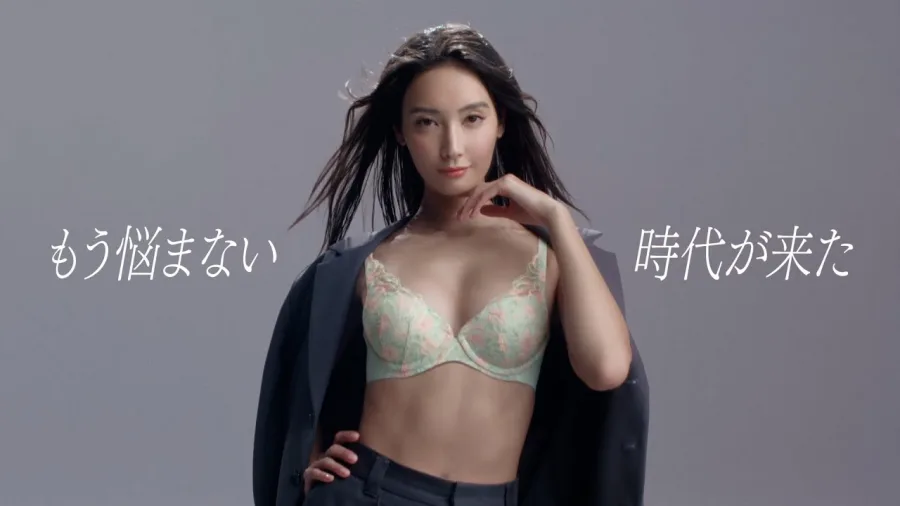
写真にタイトルや日付、説明文を入れたいとき、専用の画像編集ソフトを購入する必要はありません。2026年現在、iPhoneやAndroidの標準機能、無料の写真文字入れアプリ、ブラウザーで使えるオンライン編集サービスなど、目的に合わせて選べる方法がそろっています。
ただし、文字を入力できることと、読みやすく美しい画像に仕上げられることは別の話です。フォントや色、サイズ、配置をどう調整するかによって、SNS投稿の印象も、画像に添えた情報の伝わりやすさも変わります。この記事では、無料で始められる方法を中心に、スマホ・パソコン別の操作手順、人気ツールの比較、おしゃれに見せるコツ、PNG・JPGの使い分けまで解説します。
【2026年最新】画像に文字を入れる方法は大きく3種類
画像への文字入れは、大きく分けて「スマホの標準機能」「専用アプリ」「ブラウザーで使うオンラインツール」の3種類です。どれを選ぶべきかは、作業時間、デザインの自由度、編集する画像の枚数によって変わります。
スマホの標準機能は、撮影した写真に短いメッセージや注釈を加えたい場合に便利です。新しいアプリを探す手間がなく、基本的な操作も比較的シンプル。ただし、装飾やレイアウトの自由度は専用ツールに及ばないことがあります。
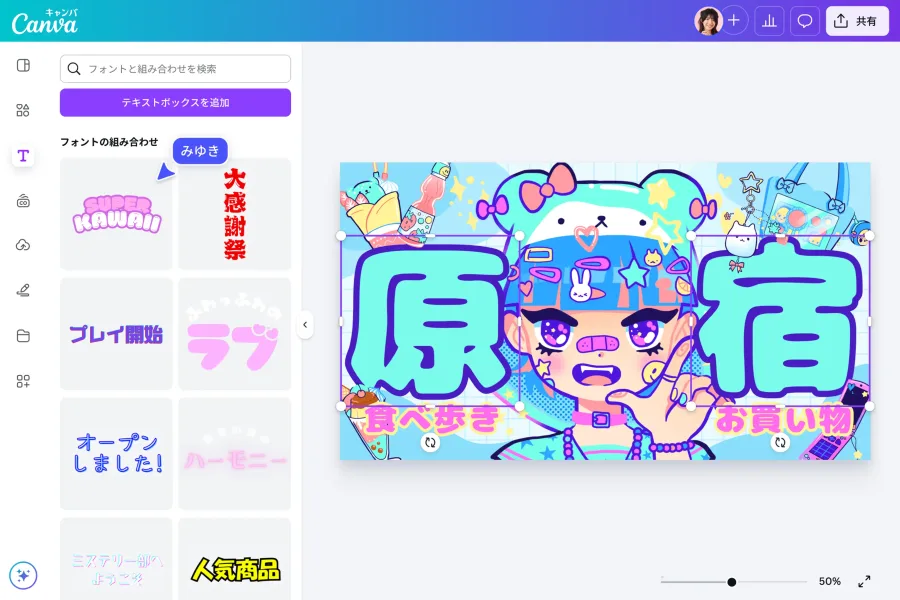
一方、CanvaやAdobe Expressのようなデザインツールは、フォント、配色、テンプレート、図形などを組み合わせられます。Instagramの投稿画像、YouTubeのサムネイル、告知バナー、商品紹介画像など、見た目の統一感を求める用途に向いています。
オンライン編集ツールは、パソコンにソフトをインストールせずに作業したい人に適しています。ただし、画像をサービスにアップロードする方式では、写真の取り扱いやプライバシーにも注意が必要です。
選ぶときは、まず「文字を一言追加するだけなのか」「人に見せるデザインとして仕上げたいのか」を決めましょう。前者なら標準機能、後者ならデザインツールを選ぶと、不要な機能や費用を避けやすくなります。
【無料文字入れアプリ比較】Canva・Phonto・標準機能の違い
無料で使える文字入れツールを比較すると、重要なのは単純な機能数よりも、必要な機能が無料の範囲で利用できるかどうかです。文字を追加するだけなら標準機能でも十分ですが、装飾やテンプレートまで求める場合は専用ツールが有力になります。
| ツール | 対応環境 | 主な特徴 | 費用の考え方 | おすすめの用途 |
|---|---|---|---|---|
| iPhone「マークアップ」 | iPhone | 写真に文字や図形を追加し、色・サイズなどを調整できる | 標準機能を無料で利用 | 短い注釈、日付、簡単な説明 |
| Googleフォト | Android | 写真編集の「マークアップ」で文字、フォント、背景などを調整できる | 基本の編集機能は無料 | 撮影した写真への手軽な文字入れ |
| Canva | iPhone・Android・PC | テンプレート、日本語フォント、配色、レイアウトを組み合わせやすい | 無料プランあり。一部素材・機能は有料 | SNS投稿、サムネイル、告知画像 |
| Phonto | iPhone・iPad | 文字のサイズ、色、縁取り、影、背景などの調整に強い | 無料で開始でき、アプリ内購入あり | 写真の文字装飾、タイポグラフィ |
| Adobe Express | スマホ・PC | フォント、図形、テンプレートなどを使ってデザインできる | 無料プランあり。上位機能は有料の場合あり | 告知画像、商品画像、デザイン制作 |
Canvaの公式案内では、写真をアップロードしてテキストボックスを追加し、フォントや書式を調整してJPG・PNGなどでダウンロードする方法が紹介されています。無料プランでも基本的な文字入れができ、無料素材だけで構成すれば透かしを避けられます。ただし、有料素材や有料機能を選んだ場合は条件が変わります。
Phontoは文字装飾を細かく調整したい人に向いたアプリです。公式のApp Store掲載情報では400種類以上のフォント、文字色、グラデーション、縁取り、影、文字間隔、行間などの機能が案内されています。なお、掲載されている機能や購入条件は、利用環境やアプリの更新によって変わる場合があります。
Adobe Expressも無料で始められ、公式案内では数千種類の無料フォントや文字色の調整、アウトライン、影などが紹介されています。写真の文字入れだけでなく、SNS用の画像や広告素材まで作りたい場合に便利です。
以上の機能と料金体系は、Canva公式の文字入れ・料金案内、Adobe Express公式の文字入れ案内、PhontoのApp Store掲載情報に基づいています。無料プランの存在と、すべての素材・機能が無料であることは区別して考えましょう。
【スマホ編】iPhone・Androidで写真に文字を入れる手順
スマホで画像に文字を入れるなら、最初に標準機能を試すのが合理的です。すぐに編集できるうえ、単純な注釈や短いメッセージであれば、専用アプリを導入しなくても目的を達成できます。
iPhone:写真アプリの「マークアップ」を使うiPhoneでは、写真アプリのマークアップ機能を使って画像にテキストを追加できます。Appleのサポート情報では、iOS 26でも写真や書類に文字、図形、署名などを加えられることが案内されています。
- 「写真」アプリを開き、編集したい写真を選びます。
- 「編集」をタップし、「マークアップ」を開きます。
- 追加ボタンから「テキスト」を選び、文字を入力します。
- テキストボックスを移動し、フォント、サイズ、配置、色などを調整します。
- 編集を確定し、完了操作を行って保存します。
操作画面の表示はiOSのバージョンによって異なる場合があります。マークアップが見当たらないときは、Appleの公式サポートで使用中のバージョンに対応した手順を確認してください。
この方法は、旅行写真に日付を添えたり、画像内の特定箇所に短い説明を付けたりする場合に適しています。一方、複数のフォントを組み合わせたタイトル画像や、統一感のあるSNS投稿を作りたい場合は、Canvaなどのデザインアプリが便利です。
Android:Googleフォトの「マークアップ」を使うAndroidでは、Googleフォトの編集機能から文字を追加できます。Googleフォトの公式ヘルプでは、写真の編集画面から「マークアップ」を開き、「テキスト」を選択する方法が案内されています。
- Googleフォトを開き、文字を入れたい写真を選びます。
- 画面下部の「編集」をタップします。
- 「マークアップ」を選びます。端末や画面によっては「ツール」の中に表示されます。
- 「テキスト」を選び、文字を入力します。
- フォントや配置を調整し、必要に応じて背景色や縁取りを追加します。
- チェックマークで編集を確定し、「保存」または「コピーとして保存」を選びます。
特に便利なのが、元の写真を残せる「コピーとして保存」です。元画像を変更したくない場合は、コピーを作成してから編集すると安心です。なお、メニューや対応機能はアプリのバージョンや端末によって異なることがあります。
Androidでも、基本的な文字入れだけならGoogleフォトで十分です。複数の画像に同じ書体や配色を使いたい場合や、装飾を細かく整えたい場合には、専用アプリへの切り替えを検討しましょう。
【パソコン・オンライン編】Canvaで画像に文字を入れる方法
パソコンで作業するなら、ブラウザーから利用できるCanvaやAdobe Expressが候補になります。ソフトのインストールを避けられ、マウスを使って文字の位置やサイズを調整しやすいのが利点です。Macでは標準の「プレビュー」でも画像にテキストを追加できます。
Canvaでの文字入れは5ステップ- 画像を用意する:Canvaで新しいデザインを作成し、写真をアップロードします。SNS投稿など用途が決まっている場合は、目的に合うデザインサイズを選びます。
- テキストを追加する:編集画面の「テキスト」からテキストボックスを追加し、タイトルや説明文を入力します。
- フォントとサイズを調整する:写真の雰囲気に合わせて書体を選び、タイトルと補足文の大きさに差を付けます。
- 色と配置を整える:文字色や背景、影、縁取りを調整し、被写体や重要な部分を隠さない位置に移動します。
- ファイルを書き出す:ダウンロード時にPNGやJPGなどの形式を選び、用途に合わせて保存します。
Canvaの公式案内では、スマホアプリとブラウザーの両方で文字入れが可能とされています。デザインをクラウド上で扱えるため、スマホで作り始めた画像をパソコンで仕上げる、といった使い方にも適しています。
ただし、無料プランで使える素材と、有料プランや追加料金が必要な素材は区別が必要です。ダウンロード時に購入やアップグレードを求められたら、選択した素材に有料のものが含まれていないか確認しましょう。
Macの標準機能で簡単に文字を入れるMacでは「プレビュー」で画像を開き、マークアップツールバーからテキストを追加できます。文字を入力してテキストボックスを配置し、フォントや色を調整すれば、簡単な注釈画像を作成できます。
Appleの公式サポートによると、画像に注釈を付けて保存した後は、文字の移動や削除などの再編集ができなくなる場合があります。後から修正する可能性がある画像は、編集前のオリジナルを別に保存しておくことが大切です。
WindowsやMacで複数の画像を継続的に制作するなら、テンプレートを保存して使い回せるCanvaなどのデザインツールが便利です。単発の注釈なら標準機能、継続的な制作ならデザインツールというように使い分けると、作業効率を上げやすくなります。
【おしゃれに仕上げるコツ】フォント・色・サイズ・背景の整え方
文字入れで失敗しやすいのは、文字そのもののデザインに気を取られ、写真との相性や読みやすさを後回しにしてしまうことです。目を引くフォントを選んでも、背景に埋もれて読めなければ、画像に添えた情報は伝わりません。
フォントは用途に合わせて選ぶ読みやすさを優先するなら、シンプルなゴシック体が使いやすい選択肢です。明朝体は落ち着きや上品さを演出しやすく、手書き風フォントは親しみや柔らかさを出したい場合に向いています。
ただし、装飾性の強い書体を複数組み合わせると、全体がまとまりにくくなります。タイトルと補足文で書体を使い分ける場合も、基本は2種類程度に抑えると統一感を出しやすくなります。
文字色は写真の背景とのコントラストで決める白い文字は暗い背景、黒い文字は明るい背景で読みやすくなるのが基本です。しかし、写真の明るさは場所によって異なるため、文字を置く位置によっては、白でも黒でも見づらくなることがあります。
その場合は、文字の後ろに半透明の黒や白の帯を置く、縁取りを加える、控えめな影を付けるといった方法が有効です。背景を全面的に塗りつぶす必要はありません。文字が載る範囲だけを少し暗くしたり明るくしたりするだけでも、読みやすさは改善します。
文字サイズと配置はスマホでの見え方を基準にするパソコンの大きな画面で読みやすくても、スマホの画面では文字が小さすぎることがあります。特にSNS用の画像はスマホで閲覧されることを想定し、タイトルを目立たせ、説明文を必要以上に詰め込まないことが重要です。
配置を決める際は、写真の主役となる人物や商品を避け、背景が比較的すっきりした場所を選びます。画像の端ぎりぎりに文字を置くと、表示画面やトリミングによって切れて見える可能性があるため、周囲に余白を残しましょう。
おしゃれな画像に仕上げる基本ルール- 文字の役割を明確にし、タイトルと補足文にメリハリを付ける。
- フォントの種類を増やしすぎず、全体の統一感を優先する。
- 文字色は写真の色味と対比させ、読みにくい場合は背景や縁取りで補う。
- 文字を画像の主役にしすぎず、人物や商品など見せたい対象を隠さない。
- 完成後はスマホの小さな画面でも確認し、文字が読めるかをチェックする。
おしゃれなデザインは装飾の多さだけで決まりません。文字の数を減らし、余白を確保し、写真の雰囲気に合った書体を選ぶことが、すっきりとした仕上がりにつながります。
【保存形式と費用】PNG・JPGの選び方、無料で使う際の注意点
文字を入れ終えたら、保存形式を確認しましょう。PNGとJPGはどちらも一般的な画像形式ですが、圧縮方法や透明背景への対応などに違いがあります。用途に合わない形式を選ぶと、ファイルサイズが大きくなったり、透明部分が失われたりすることがあります。
PNGとJPGは何が違う?Adobeの公式資料では、JPEGは写真などの連続的な色の変化がある画像によく使われ、非可逆圧縮によってファイルサイズを小さくする形式と説明されています。一方、PNGは可逆圧縮に対応し、透明部分も保持できます。
- JPG:写真をSNSやWebで共有したい場合に向いています。ファイルサイズを抑えやすい一方、保存時の圧縮によって画質が低下する場合があります。
- PNG:文字や図形を含む画像、くっきりした線を保ちたい画像、透明背景が必要な素材に向いています。画像の内容によってはJPGよりファイルサイズが大きくなります。
写真に短いタイトルを追加してSNSに投稿するならJPG、ロゴや透過素材を含む画像ならPNGが選びやすい基準です。ただし、実際の画質や容量は画像の内容、書き出し設定、編集ツールによって変わります。
また、文字を後から修正する予定があるなら、書き出したPNGやJPGだけでなく、編集可能な元データも保存しておきましょう。画像形式に書き出した後は、文字が写真と一体化し、元のテキストボックスとして編集できなくなるのが一般的です。
画像に文字を入れる費用はどれくらい?文字を追加するだけであれば、無料で始められる選択肢があります。iPhoneやAndroidの標準機能に加え、CanvaやAdobe Expressには無料プランがあり、Phontoも無料で利用を開始できます。
ただし、無料で使えることと、すべての機能を無制限に使えることは同じではありません。有料テンプレート、プレミアム素材、高度な編集機能、追加サービスなどは、別途購入や契約が必要になる場合があります。実際の料金はプランや地域、契約条件によって変わるため、利用前に公式の料金表示を確認してください。
費用を抑えるなら、最初は標準機能か無料プランを使い、必要な機能が不足した段階で有料サービスを検討する方法が現実的です。文字を一言入れるだけなのに高機能なソフトを契約する必要はありません。
オンライン編集では写真の取り扱いにも注意オンラインの文字入れサービスは便利ですが、写真をアップロードして編集する場合は、サービスのプライバシーポリシーやデータの取り扱いを確認しましょう。個人情報が写り込んだ写真、住所や身分証明書、社外秘の資料などは、特に慎重に扱う必要があります。
元画像の保管先や、編集後の画像の保存場所も把握しておくと安心です。プライバシーを優先する場合は、端末内で完結する標準機能を使う方法も検討できます。また、編集前の画像を別に保存しておけば、意図しない変更や上書きがあった場合にも元に戻しやすくなります。
【プロの結論】目的別に選べば、無料でも十分に仕上げられる
画像に文字を入れる方法を選ぶ際に、最も重視したいのは、必要な機能と作業の手間が釣り合っているかどうかです。高機能なツールを使えば必ず美しい画像になるわけではありません。文字の読みやすさ、情報の整理、写真との調和を意識すれば、無料の機能でも実用的な画像を作成できます。
とにかく早く終わらせたい人には、iPhoneのマークアップやAndroidのGoogleフォトが向いています。アプリの導入やアカウント登録を増やさずに、簡単な文字入れを済ませられるからです。
SNS投稿やサムネイルをおしゃれに作りたい人には、Canvaが有力な選択肢です。テンプレートや日本語フォントを使って、文字と写真の配置をまとめて調整できます。より細かい文字装飾を重視するならPhonto、画像以外のデザイン制作も行うならAdobe Expressを検討するとよいでしょう。
有料ソフトを契約する前に確認したい人は、無料プランで必要な操作を一通り試すのがおすすめです。文字の追加、フォントの変更、色の調整、保存まで問題なくできるなら、追加費用をかける必要はありません。逆に、毎回同じデザインを作る、複数の画像を継続的に制作するなどの用途が増えたら、有料機能の費用対効果を検討する価値があります。
仕上がりを左右するのは、ツールの知名度よりも、何を伝えたい画像なのかを明確にすることです。文字を必要以上に増やさず、背景とのコントラストを整え、用途に合った形式で保存する。この基本を押さえれば、無料の文字入れ機能でも、見やすく使いやすい画像を目指せます。
【画像に文字を入れる】に関するよくある質問(FAQ)
Q1:画像に文字を入れるのは完全無料でできますか?
A1:可能です。スマホの標準機能や、Canva・Adobe Expressなどの無料プランで基本的な文字入れができます。ただし、有料素材や一部の高度な機能は追加料金が必要になる場合があります。
Q2:iPhoneとAndroidでは、どちらが簡単ですか?
A2:どちらも標準機能を使って文字を追加できます。iPhoneは写真アプリのマークアップ、AndroidはGoogleフォトのマークアップが手軽です。実際の操作画面や対応機能は、OSやアプリのバージョンによって異なります。
Q3:パソコンにソフトをインストールせずに文字入れできますか?
A3:できます。CanvaやAdobe Expressなどのオンライン編集ツールをブラウザーから利用できます。画像をアップロードするサービスでは、写真や個人情報の取り扱いに注意してください。
Q4:写真に文字を入れると画質は落ちますか?
A4:文字を追加する操作だけで必ず画質が落ちるわけではありません。ただし、保存時の圧縮設定、画像サイズの変更、JPGでの再保存などによって画質が変わる場合があります。高画質を保ちたいときは書き出し設定を確認し、元画像も保存してください。
Q5:文字が写真の背景に埋もれるときは、どうすればよいですか?
A5:文字色を背景と対照的な色に変えるほか、半透明の背景帯、縁取り、影などを使うと読みやすくなります。文字を置く場所を変更し、背景が比較的すっきりした部分を選ぶのも効果的です。
Q6:PNGとJPGはどちらで保存するべきですか?
A6:一般的な写真を共有するならJPG、文字や図形の輪郭を保ちたい画像や透明背景が必要な素材ならPNGが選びやすい基準です。用途とファイルサイズを考慮して使い分けましょう。
2026年に画像へ文字を追加する方法は、スマホの標準機能からオンラインのデザインツールまで幅広くあります。短い注釈ならiPhoneやGoogleフォト、デザイン性を求めるならCanva、文字装飾を細かく調整したいならPhonto、幅広いデザイン制作も行うならAdobe Expressというように、用途に合わせて選ぶことが大切です。
また、読みやすい画像に仕上げるには、フォント・色・サイズ・配置を整え、背景とのコントラストを確保することが欠かせません。保存時にはPNGとJPGの違いを理解し、後から編集する可能性がある場合は元画像や編集データも残しておきましょう。
まずは手元のスマホや無料プランで一枚作ってみて、機能が足りないと感じたときに専用アプリや有料サービスを検討する。それが、費用を抑えながら、自分に合った文字入れの方法を見つける最もシンプルな進め方です。